Mostrando las entradas con la etiqueta Tutoriales. Mostrar todas las entradas

Haz que Chrome descargue más rápido con este truco simple


En este nuevo post te estare compartiendo un simple truco que te permitira realizar las descargas mas rapidas en Google Chrome incluso con multiples archivos.  Chrome tiene una función poco conocida que, si la activás, puede hacer que tus descargas vayan mucho más rápido. No la vas a encontrar ni en Edge ni en Firefox por el momento.

A veces pasa que una descarga se cancela, se borra o simplemente se queda trabada en cierto porcentaje. Aunque tener una buena conexión a internet es clave para que termine bien, también hay algunos ajustes que vale la pena probar si querés que las descargas en Chrome vayan más rápido

NOTA: No somos responsable del mal uso de esta guia/informacion, si lo intenta que sea bajo tu responsabilidad.

Como puedo encontrar el truco.

Dentro de las opciones avanzadas de Chrome, hay una función llamada "Descarga Paralela" que puede marcar la diferencia. Para activarla, solo tenés que entrar en “chrome://flags/”, buscar esa opción y cambiar su estado a "Enabled". Con eso, Chrome empezará a dividir los archivos en varias partes para descargarlos al mismo tiempo, lo que mejora notablemente la velocidad.


Esta función fue pensada justamente para acelerar las descargas que hacés desde Internet usando Chrome. ¿La diferencia con el sistema tradicional? En lugar de usar una sola conexión, divide el archivo en varias partes y las baja al mismo tiempo. Así se aprovecha mejor tu ancho de banda y todo se descarga mucho más rápido

!ATENCION!

Eso sí, vale la pena aclarar que la función de Descarga Paralela sigue siendo experimental. Por eso, si en algún momento notás algún fallo o comportamiento extraño en las descargas, lo más recomendable es desactivarla y esperar a una próxima actualización de Chrome.

Espero que esa pequeña guia sea de buena utilidad.

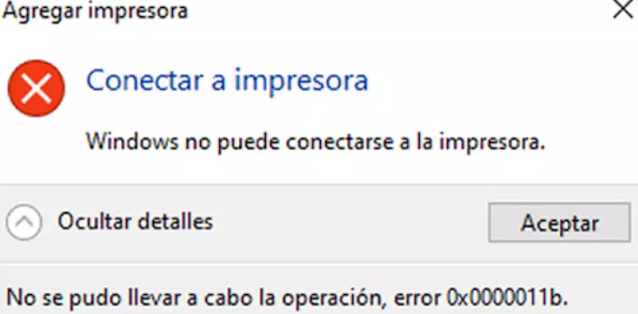
Error 0x0000011b al compartir impresora local [Solucion]


A pesar de que en estos tiempo ya contamos con mejor conectividad en las impresoras, no podemos dejar pasar las tradicionales y su comunicación solo por conexión USB. pero en este post te estaré explicando y mostrándote la solución a este inconveniente que muchos nos encontramos.

Te pregunta por que sucede este problema:

El problema suele surgir después de instalar un parche de seguridad. En esta ocasión, la actualización aborda una vulnerabilidad de suplantación en la cola de impresión de Windows. Además, se ha incluido una nueva clave de registro que permite a los administradores elevar el nivel de autenticación para las llamadas a procedimientos remotos (RPC).


Por este error es que no podemos hacer una conexion eficaz con nuestro equipo para poder usar la impresora desde otra pc.


COMO SOLUCIONAMOS ESTO:

Pues con unos sencillos paso te estaré mostrando como hacerlo solo usando nuestro registró del sistema, este proceso lo tendria que hacer en los equipos tanto el que tiene el printer por defecto como los que quiere conectarse luego de compartirla.

Antes de hacer esto asegúrate de hacer una copia de seguridad de tu registro, no somos responsable del mal uso de esta guía.


Empezamos:

vamos a nuestro menú de inicio y escribimos Regedit o la combinación de tecla  Win + R y ejecutamos regedit

Una vez se nos abrira nuestro EDITOR DE REGISTRO 


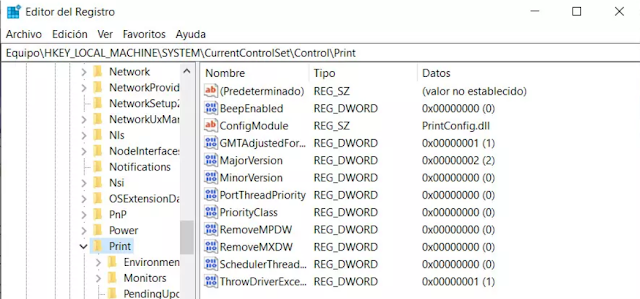
Una vez estando en el editor de registro debemos buscar esta ruta a continuación:
  1.  HKEY_LOCAL_MACHINE
  2. SYSTEM
  3. CurrentControlSet
  4. Control
  5. Print
La ruta seria asi:   HKEY_LOCAL_MACHINE\SYSTEM\CurrentControlSet\Control\print


Una vez estando aqui  debemos realizar lo siguiente:
 
Debemos crear un nuevo valor tipo DWORD-32 bit  y lo nombramos asi RpcAuthnLevelPrivacyEnabled

EJEMPLO:


ATENCION:  Una vez completado este procedimiento, aunque no solucionaremos por completo la vulnerabilidad, al menos podremos reactivar el uso de nuestras impresoras.

Luego de haber realizado este proceso debemos reiniciar la cola de impresion

abrimos ejecutar Win + R luego escribimos services.msc 

Se nos abrir el panel de servicios


Y aqui buscamos lo siguiente 
Printer Spooler Hacemos Click derecho y le damos a reset/reiniciar

Esparamos unos minuto a que realize el proceso y luego reiniciamos nuestro equipo.


Ya luego que nuestros equipo inicien hacecmo la busqueda de la impresora y podemos conectarla y usarla sin problemas.


WinToys una herramienta de configuración para windows 10 y 11


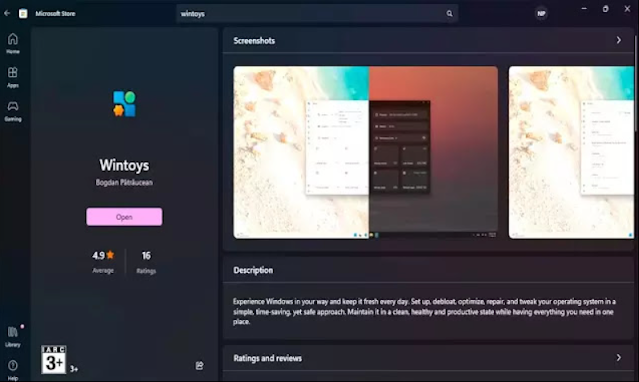
WinToys es una herramienta de configuración para Windows 11 (y también para Windows 10) que permite personalizar diversos ajustes avanzados del sistema desde una única interfaz. Funciona como un concentrador central para modificar parámetros importantes de Windows.


WinToys en Windows 11 ofrece una variedad de apartados para una configuración avanzada del sistema. Aunque es posible realizar estos ajustes mediante métodos oficiales y no oficiales, WinToys simplifica el proceso al centralizar todas las opciones en una sola herramienta.

Para obtener WinToys lo puedes hacer desde la misma tienda de Microsoft totalmente Gratias!


Que cosas puedo hacer con WinToys

Son muchas funcionalidades que te ofrece este maravilloso programa, lo cual puedes darle uso a distinta opciones del sistema tales como:

  • Inicio
Al abrir WinToys, la primera sección que verás muestra información básica del equipo, como las especificaciones y el consumo de recursos. Esta sección de Inicio actúa como un administrador de tareas, pero en una versión bastante básica.
  • Aplicaciones
En el apartado de Aplicaciones de WinToys, encontrarás un listado completo de todas las aplicaciones instaladas en tu equipo. Esta sección incluye funciones de filtrado útiles, como la opción para identificar los programas que más recursos consumen.
  • Servicios
El apartado Servicios en WinToys muestra todos los servicios de Windows 11. Actúa como una versión moderna de la herramienta de servicios integrada en el sistema, que ha quedado algo obsoleta en comparación.
  • Rendimiento
En Rendimiento vas a ver todas las opciones relacionadas con el rendimiento de Windows

    1. Historial de actividad
    2.  Relanzar aplicaciones
    3. Ajustes de juego
    4. Efectos visuales             
  • Salud
En el apartado Servicios de WinToys, encontrarás ajustes interesantes como la opción para ejecutar comandos DISM, SFC o CHKDSK, que te ayudan a reparar el equipo en caso de problemas. También incluye un parámetro llamado Somnífero, que evita que las aplicaciones despierten el equipo de su modo de suspensión, y una herramienta para vaciar la caché de iconos, útil cuando estos no se visualizan correctamente.
  • Modificaciones
En el apartado Modificaciones de WinToys, puedes personalizar el sistema de diversas maneras. Destacan las configuraciones de privacidad, como la opción para desactivar la telemetría de Microsoft, que supervisa tus actividades en el sistema. También puedes extraer las imágenes destacadas de la pantalla de bloqueo y ajustar opciones relacionadas con los anuncios y mejoras en el explorador de archivos. La lista de configuraciones disponibles es extensa.


Identificar las configuraciones ocultas 

En Windows, hay varias páginas secretas de configuración que permiten activar funciones útiles o desactivar molestias. WinToys centraliza muchas de estas opciones en su pestaña de Configuración. Puedes empezar ajustando "Privacidad y Anuncios", donde puedes desactivar casi todas las funciones relacionadas con la compartición de información personal, ya que muchas están configuradas por defecto para compartir datos sobre ti.


3 Programas para personalizar tu menu contextual en windows


El ordenador se ha vuelto esencial en el trabajo diario, y su eficiencia impacta directamente en nuestra productividad. Utilizamos el menú contextual de Windows con frecuencia para gestionar archivos, programas y carpetas, y contar con una organización adecuada de esta herramienta puede mejorar nuestra comodidad y efectividad.

Y por si no lo sabias aqui te dejare 3  programas que puede ayudarte a personalizar con tu iconos de tus programas mas usado o favorito y asi puede acceder con mas facilidad.


Y cuales son esos 3 programas de personalizacion.


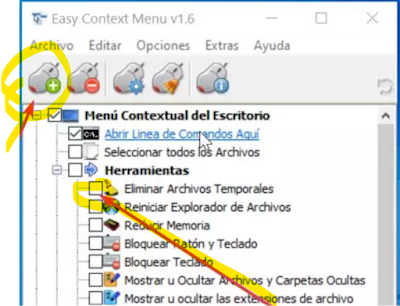
1 - Easy Context Menu

Esta aplicación facilita la organización del menú contextual en Windows, permitiéndonos añadir o eliminar elementos para acceder de manera rápida y sencilla a los componentes que usamos con mayor frecuencia.


2 - ShellNewHandler

Para gestionar el contenido del menú contextual, podemos usar una herramienta gratuita llamada ShellNewHandler, que facilita la organización de los elementos que aparecen en el menú, lo importante es que no necesitas instarla ya que es portable.


3 - MainMaid

Esta herramienta gratuita permite gestionar las entradas del menú contextual tanto para Windows como para Internet Explorer.


En la parte superior del menú, se encuentran las pestañas «Internet Explorer» y «Windows Explorer». Al seleccionar una de estas pestañas, se desplegarán todos los elementos correspondientes. Las entradas del Explorador de Windows están organizadas en categorías como elementos del menú, directorios, unidades y carpetas, facilitando la búsqueda del elemento deseado.

Y asi con estas aplicaciones puedes darle un estilo distinto a tu menu contextual.

Asi soluciónas al error 1200 de Onedriver


Este inconveniente suele pasar cuando hacemos cambio de nuestra credenciales de incio de sesion de windows, claro esto ya lo eh vivido por que cuando agrego mi cuentra a onedrive  y luego le aplico una contrasña a mi usuario de windows y al tiempo se la cambio la sincronizacion de onedrive falla y me lanza el error  1200 este puede ser tu caso, otros es por algun cambio de credenciales de onedriver o migracion de algun hosting.

Entonces como solucionamos este inconveniente.

Para solucionar esto lo hacemos realizaremos lo siguiente:

1- Abierto Explorador de Archivos desde la barra de tareas vamos a Seleccionar Ver > Opciones > Cambiar carpeta y opciones de búsqueda vamos y Selecciona el Ver tab y, en Configuración avanzada, seleccione Mostrar archivos ocultos, carpetas y unidades y OK.

2- Después de eso, vaya a la siguiente ruta en el Explorador de archivos C:\Usuarios\"Tu nombre de usuario"\AppData\Local\Microsoft, haga clic, ubica la siguientes carpeta y eliminelas ( IdentidadCache y OneAuth )

Otra alternativa es:

Ir a mi pc luego entra a tu disco duro, ubica a la carpeta usuario, elige tu usuario, luego de estar dentro ubica la carpeta AppData y dentro de ella entra a Local y estando en esta carpeta ubica la carpeta IdentidadCache y la carpeta  OneAuth y eliminalas

Ejemplo:


Una vez elimando estas carpeta puedes abrir tu onedrive  inicia sección con tu cuenta y listo.!


Cambia de MBR a GPT para instalar windows desde el CMD


Si eres de lo que en algun momento te haz topado con la situacion de que a la hora de instalar un sistema operativo ya sea windows 10 y/o windows 11 y te sale siguiente mensaje "El disco seleccionado tiene una tabla de partición de MBR." por lo que tienes que tener tu partición en GPT.

Para instalar Windows en un disco que usa el esquema de partición MBR (Master Boot Record), primero puede ser necesario convertir el disco a GPT (GUID Partition Table), especialmente si quieres usar características avanzadas como UEFI (Unified Extensible Firmware Interface) en lugar del BIOS tradicional.

Te mostrare como puedes hacer esto desde la misma instalacion de windows con unos sensillos paso..

Una vez teniendo a mano una memoria USB booteable con el sistema operativo. la ejecutamos y cuando estemos en la ventana iniciar para instalar windows.

Cuando estemos aqui hacemos la siguiente convinacion de tecla Shift + F10 para que se nos abra nuestra ventana de comando el famoso CMD.

Una vez estando hay escribimos lo siguiente.

DISKPART.

Ejemplo:


Luego escribimos

LIST DISK


Una vez que tengamos en nuestra terminal algo asi. procederemos a escribir lo siguiente:


SELECT DISK 0

( EL NUMERO 0 ES LA PARTICION DONDE VAS A INSTALAR WINDOWS) ESTO PUEDE VARIAR PUEDES QUE LO QUIERAS PONER EN 1, 2, 3 ETC.


Una vez realizado esto debeos seguir con lo siguiete y escribimos:

LIST DISK


Si te fijas a selecionar el 0 anteriormente aqui  se muestra un astericos al lado el la partcion que seleccionamos.


Aqui luego de esto escribiremos lo siguiente:

CLEAN

Si esto borrara todo lo de esa partición seleccionada.


Una vez aplicamos este comando y realizamos el proceso.. realizamos lo siguiente

CONVERT GPT


Ya despues aplicar el comando todo indica que la particion ya es GPT.


ya solo no toca escribir exit y listo.. podemos proceder a instalar nuestro sistema operativo sin ningun problema..

Espero que esta pequeña guia te silva de mucho al igual que otros en un momento necesitaba de una pequeña informacion como esta para poder resolver ese inconveniente jeje.


Una forma de recuperar una ISO con ISOBuster


Si estás lidiando con archivos ISO dañados, ISOBuster es una de las mejores herramientas que puedes utilizar. Destacada por su facilidad de uso, no necesitas ser un experto para recuperar tus archivos. ISOBuster no solo te ayuda a recuperar imágenes ISO, sino que también te permite montarlas, modificarlas y repararlas. Para aprovechar al máximo esta herramienta, simplemente sigue las instrucciones de instalación y ejecución recomendadas.

Lo mejor de este programa es que ofrece una amplia gama de funciones para trabajar con imágenes ISO, permitiéndote montar, modificar y reparar archivos ISO de manera efectiva.

Para obtener este maravilloso programa vamos a su PAGINA OFICIAL y descargar la version mas reciente o la que necesite en tu equipo


  • Busca el archivo ISO dañado y haz clic derecho. Selecciona Abrir Con... y presiona en ISOBuster.
  • Pulsa sobre el archivo ISO que has ingresado en el programa y al lado derecho te aparecerán todos los elementos internos que hay en él. 
  • Puedes seleccionar todos y darle clic derecho para activar la función de Extraer y Ejecutar
  • Por último, presiona en Guardar.


Si necesitas acceder a archivos individuales dentro de una imagen ISO sin ejecutarla automáticamente, una opción es cambiar el nombre del archivo. Aunque esto puede no solucionar todos los problemas con la imagen ISO, te permitirá extraer su contenido y transferirlo a otro lugar para volver a crear una ISO funcional. Este proceso puede ser algo tedioso, pero resulta útil cuando los comandos del Símbolo del Sistema no resuelven los errores. Para evitar problemas futuros, asegúrate de descargar y manipular archivos ISO solo desde fuentes confiables.


Espero este post se de tu ayuda!


De esta Forma instala Windows 11 sin bloatware desde cero


Un Windows sin bloatware es algo que muchísimos usuario (incluyéndome) esperábamos desde un tiempo largo hasta ahora, queríamos Un sistema operativo mucho más ligero, con lo básico y sin esas aplicaciones basura o no deseadas que reentelizaba en ocasiones nuestro equipo o simplemente ocupaban espacio innecesarios

y te preguntas que es El bloatware pues son esos programas o aplicaciones que vienen preinstalados en tu sistema operativo, como Windows 11 y que probablemente una gran parte de usuarios no utilizara, Pero en este post te mostramos como podemos lograr instalar el windows 11 si nada de eso solo con lo necesario como nos gustan.

Instalar Windows sin bloatware

Bien cabe destacar que ya se han mostrado programas que nos ayudan a realizar esto proceso una vez teniendo el windows 11 instalado ejemplos de ellos son: Bloatware Removal Tool utilizado en windows 11  y el  O&O AppBuster que se utiliza en windows 10 muchos usuario usan estos software gratuito luego de tener su sistema funcionando normal, pero en este caso veremos como podemos hacerlo desde la instalacion siguiendo unos pasos.

Por lo que poco sabemos dependiendo de la region varia los bloatware, el cambio que haremos es una configuracion temporar en un region distinta, te muesto una imagen de como deberias configurar la parte del inicion de la instalacion de windows


Y asi con este sencillo paso podemos instalar windows sin los programas innecesario, solo con los programas propio de microsoft que forma de su parte original pero te evita instalar otros que no usaras y te consumen espacio.

Gracias por visitar nuestro post.

VIA: muycomputer

Mantén tus programas favoritos organizado y portable con PORTABLE START MENU


Que tal colegas de vuelta con un nuevo post  en esta ocasión vengo a traerles una herramienta que para muchos puede ser bastante agradable y útil  y es sobre el usos de programas portables.

Como sabemos estos programas llamados protable se caracterizan por no ser instalado en un ordenador y puede ser ejecutado sin ningún problema desde cualquier dispositivo externo dígase un Disco portable o una memoria USB.

Existen varias aplicaciones de este tipo en pendrive y todo con un programa llamado PORTABLE START MENU.

PORTABLE START MENU. Es un programa que nos facilita la forma de crear un menú de inicio adicional en Windows y que se puede instalar tanto en un disco Duro como en una USB, esto no es que nos va a sustituir  el menú de Windows no no no para nada, si no que nos creara un lanzador alterno en la bandeja de sistemas y nos mostrara los programas que tenemos portable en forma de árbol el cual también nosotros podemos agregar y modificar de la forma mas sencilla posible tanto asi que podemos hacer una configuración para cerrar las apliaciones cargadas en el momento que cerremos PORTABLE STAR MENU.

TUS APLICACIONES DESDE PORTABLE STAR MENU.

Una vez iniciamos el programa nos aparece su menú principal que cuenta con un diseño muy simple e intuitivo, aunque se encuentra íntegramente en inglés. En su parte superior encontramos cuatro pestañas, siendo la primera, «Applications», la fundamental y desde donde realizaremos las funciones más básicas. Esta pestaña, a su vez, se divide en cuatro pestañas adicionales, desde donde podremos añadir una nueva aplicación, crear una nueva carpeta, editar y borrar.


Justo debajo en su panel, encontraremos la carpeta raíz con el nombre de Start Menu. Desde ella, podemos añadir archivos y carpetas que irán apareciendo en forma de árbol. De esta forma podemos tener organizados y a la vista los programas en forma de árbol con accesos directos para que podamos lanzarlos de forma rápida.


AGREGA TUS PROGRAMAS DE PREFERENCIA Y ORGANIZALO COMO TE GUSTE.

Por ello lo más importante es ir añadiendo nuevas aplicaciones y para ello utilizaremos el botón de «New application». Al pulsarlo nos aparecerá una nueva ventana donde debemos de introducir el nombre que queremos darle al programa, así como la ruta de su carpeta. También podemos configurar otros parámetros como el estado de la ventana (normal, maximizar o minimizar), usar un icono alternativo o señalar que el programa se ejecute de manera automática. Una vez terminado, pulsamos en «OK» y aparecerá un acceso directo en el menú.


Si queremos tener todos nuestros accesos directos bien organizados, nada mejor que ir creando diferentes tipos de carpetas según su contenido. Esto es algo tan sencillo como pulsar en el botón de «New folder». Una vez pulsado, introducimos el nombre para la carpeta y pulsamos en «OK», para que aparezca en el menú. Para situar cada aplicación en su carpeta tan solo deberemos de dejarla pinchada y arrastrarla hasta la carpeta deseada.


Edita aplicaciones y carpetas o bórralas cuando ya no las necesites

En caso de que queramos editar cualquier elemento lo podremos hacer desde la pestaña de «Edit». Al pulsar sobre ella, nos aparecerá nuevamente la ventana con los datos del programa que podemos modificar en caso de que fuera necesario. De la misma forma, en el momento que queramos eliminar cualquier aplicación o carpeta, tan solo será necesario que lo marquemos y posteriormente pulsemos sobre el botón de «Delete».


Si pulsamos en la pestaña de «Options» podremos elegir algunas opciones a señalar. Por ejemplo, si queremos que el programa nos pregunte antes de cerrarse, comprobar si las aplicaciones se han modificado y mostrar la letra de la unidad donde se encuentra cada aplicación. Con el botón «Use Custom Tray Icon», podemos elegir un icono personalizado para que aparezca en la bandeja del sistema. En el caso de que lo tengamos instalado en un dispositivo portátil, dispondremos de diferentes acciones al cerrar el menú. Podemos señalar si queremos cerrar automáticamente una aplicación en ejecución cuando cerremos Portable Start Menu. También podemos quitar el USB de forma segura en el momento que cerramos la aplicación.


Podemos Descargar totalmente gratias desde la pagina del desarrollador. recordar que una de su caracteristica principal es que puede ser instalado tanto en el disco duro como en le usb esa decision sera tomada de tu parte.

Si tienes problemas al abrir Microsoft Word, así lo puedes solucionar.


Buenas colega, nuevamente por aqui a compartir con ustedes una ayuda para aquello que estan pasando por esta situacion y/o conocen a alguien que esta en la misma.

Como sabemos los programas se mantienen siempre actualizados, para evitar problemas de seguridad, pérdida de datos o la intrusión de malware en ellos, por lo que periódicamente o cuando es necesario programas  el paquete de Office en este caso, lanzan las actualizaciones de seguridad o parches para solucionarlo. Algunas de ellas afectan al rendimiento o lo perjudican de cierto modo que aveces lo que nos dan ganas de no actualizar nada de otros programas jejeje.

Como en este caso  tener problemas para abrir Word o que se inicie correctamente por actualizaciones que afectan al rendimiento del mismo, este tema lo tienen controlado ya que suelen sacar una nueva actualización que evite que esto ocurra, pero en un parche lo primordial es solucionar el agujero de seguridad y de ahí ciertos problemas que son solucionados en adelante.

NOTA: No me hago responsable del mal uso de esta guia, si procedes es bajo tu propias responsabilidades.

Iniciar Word como el primer día

Otra opción que disponemos, y la podremos utilizar para comprobar de dónde proviene el error en caso de que no sea de ninguna actualización es, es iniciar Word en el estado del primer día, es decir, no iniciar ningún complemento o plantilla que pudiese estar comprometiendo el estado de inicio de Word.

Para ello seguiremos estos pasos: Windows + R > (Escribimos) winword /a


Si se inicia Word correctamente, y recuerda haber instalado algún complemento o plantilla adicional, a las que trae por defecto, desinstálalo o bórralo y vuelve a comprobar abrirlo desde el acceso directo como hacemos normalmente.


Reparar el paquete ofimático Microsoft Office

Otra opción que disponemos en caso de que Word (o cualquier programa del paquete) no nos abra o incluso que tengamos otro problema diferente, es la de reparar el paquete ofimático completo, y para ello seguiremos los siguientes pasos. Nos dirigiremos a Panel de Control > Programas > Desinstalar un programa. Una vez dentro, buscaremos Microsoft, y nos aparecerá el paquete ofimático, en el cual haremos clic derecho > Cambiar.


Una vez hecho esto, nos aparecerá una nueva ventana con varias opciones Reparación Rápida o Reparación en Línea.

Elegiremos la que nos sea más conveniente, pero en caso de disponer de conexión a Internet o de una velocidad aceptable, es mejor elegir y como recomendación nuestra reparación en línea. Seguidamente nos aparecerá una nueva ventana donde aparecerá reparar, y le daremos a continuar. Con lo que seguirá el proceso de reparación. Una vez que termine, comprobaremos que el problema se haya resuelto satisfactoriamente, en caso contrario seguir con las demás soluciones.

Restaurar la plantilla Normal.dot de Word

Otra opción que podemos probar es a restaurar la plantilla Normal.dot, la cual contiene las configuraciones hecha por el usuario, y que posteriormente se borrará, con ello también incluimos que se borrarán las macros, los scripts y demás.

Básicamente casi cualquier personalización que le hayamos hecho a Word, pero con ello solucionaremos cualquier problema que nos esté afectando en Word, ya que se restaurará como si lo acabásemos de instalar.

Para ello seguiremos los siguientes pasos: Windows + R > Escribimos: cmd 

Se nos abrirá una consola, en la cual tendremos que escribir el siguiente comando:

«ren %userprofile%AppDataRoamingMicrosoftTemplatesOldNormal.dotm Normal.dotm»

Espero que una de estas opciones puedan ayuarte a solucionar y puedas ayudar a los demas.

VIA: softzone.es

Tiene problemas al activar Office 2016, 2019 o 365? Con esta herramienta ese problema estará solucionado.


Bienvenido a otra entrega mas, en este caso vamos a tratara sobre un tema que para muchos quiza no están interesante pero si importante aunque no se conozca tanto, se trata de la gran conocida herramienta de ofimatica Office, dado a que muchos usuario han tenido inconveniente a la hora de activar un Office 2016-2019 o incluso un 365, como saben o sabemos cuando usamos Microsoft Office es necesario después del periodo de prueba que nos regala Microsoft que son 30 Dias, debemos de comprar o usar una licencia o mediante una suscripción a Office 365 de pago mensual y/o anual, pero el problema resalta que aun teniendo la licencia original y/o legal al activarla el programa nos avisa de un error.


Cuando la activación de Office falla por alguna razón, cuando vamos a usar Word, Excel o cualquiera de las demás aplicaciones de la misma nos encontramos con un mensaje en la barra superior que nos indica que estamos usando un Office sin activar, además de que algunas funciones y características de la suite ofimática están deshabilitadas al no tener la licencia en vigor.


Cuando esto ocurre hay varias cosas que podemos probar. La más común es probar a desinstalar por completo Office y volver a instalarlo en nuestro ordenador, prestando atención a instalar la versión que corresponde con nuestra licencia (ya sea 2016, 2019, 365, etc), además de diferenciar la versión Pro de la Home. También podemos comprobar si nuestra clave de Office es válida, sobre todo si la hemos comprado por Internet.

NOTA: No me hago responsable del mal uso de esta guia/ informacion, si procede hacer algo que sea bajo tu propia responsabilidad.


Cómo solucionar los problemas con la licencia al activar Office


Microsoft nos ofrece un solucionador de problemas especialmente diseñado para detectar y corregir todo tipo de errores y problemas con la activación de Microsoft Office. Esta herramienta es compatible con las versiones 2016, 2019 y 365 de esta suite ofimática, además de funcionar con las ediciones Home & Student, Home & Business, Professional y con las aplicaciones individuales, como Project, Word y Outlook.

Esta herramienta se puede descargar de forma totalmente gratuita desde el siguiente enlace y, al ejecutarla, podremos ver una sencilla ventana como la siguiente.


Esta herramienta se encargará ella sola de analizar nuestro sistema en busca de cualquier problema que pueda haber con la licencia de nuestro Office y, además, se encargará de aplicar las correcciones necesarias de forma automática en nuestro ordenador para solucionar los problemas.


Cuando finalice esta herramienta de realizar sus correcciones ya podremos intentar activar Office de nuevo, y veremos como esta vez el proceso de activación se realiza sin problemas.

Cómo solucionar los problemas al activar Office 365

Si somos usuarios de Office 365 y la anterior herramienta no nos ha ayudado a solucionar los problemas con la activación, Microsoft nos ofrece otra forma más directa para ayudarnos a solucionar estos problemas: a través de su centro de soporte.

Podemos descargar esta herramienta desde el siguiente enlace, instalarla en nuestro ordenador y, tras iniciar sesión con nuestra cuenta Microsoft, podremos contactar directamente con los técnicos de Microsoft, quienes nos ayudarán a solucionar cualquier problema relacionado con la activación de nuestra suite ofimática.

Espero que esta guía le haya ayudado con este problema así pueden ayudar a los demás.

FUENTE: softzone.es

Solution chrome.exe appearing on the Windows Lockscreen.


Google Chrome users who updated the web browser to version 75 may notice a new element on the lockscreen of the system when they lock it.
user report that they noticed a chrome.exe element on the lockscreen along with media playback and volume controls after upgrading Chrome to the new version on a Windows 10 machine.

The module is displayed when Chrome is minimized according to the article. It is unclear if it is necessary to play media or if that is unrelated.
I tried to replicate the issue on a Windows 10 system with Chrome 75 but could not get chrome.exe to display on the lockscreen no matter what I tried (Minimize Chrome, play media, play media and minimize).

Chrome.exe is not the only program that may display media controls on the desktop. Windows 10 supports this since the Windows 10 Anniversary Update release. Back then, Groove, a native music application of the operating system, would display media controls if media played when the screen was locked.
Still, Chrome users who run into the issue can resolve it if they dislike the presence of chrome.exe on the lockscreen.
The feature seems to be linked to the Hardware Media Key Handling flag of the browser. The flag takes over hardware media controls on computer keyboards and that led to media keys not working properly anymore in media applications such as Spotify.

The solution for that issue was to disable Hardware Media Key Handling in Google Chrome, and that is also the solution for the chrome.exe issue on the Lockscreen of the Windows operating system.
 Here is how you resolve that issue


  1. Load the page chrome://flags/#hardware-media-key-handling in the Chrome web browser. You may also load chrome://flags and search for Hardware Media Key Handling instead.
  2. Set the experimental flag to Disabled.
  3. Restart Google Chrome.
Google seems to have activated the feature in Chrome 74 by switching the default status from "disabled" to "enabled"; that's why Chrome users ran into the media key hijacking issue when that version started to roll out in April 2019.
Experimental flags may not be kept forever in Chrome, however. It is possible that Google will revert the setting or keep it enabled and remove the flag so that users cannot disable the feature anymore in the browser.
For now, all you have to do is disable the Hardware Media Key Handling flag to return to the status quo.
 SOURCE: ghacks.net


Libera hasta 30GB De espacio después de actualizar a WINDOES 10 May 2019 Update.


Bienvenido compañeros,  como muchos sabemos y no hemos dado cuenta ya esta Windows 10 May 2019 Update. La nueva actualizacon de Windows que a llegado unos días o mes mas tarde de lo esperado, pero esta tardanza es para darno una nueva versión con una gran variedad de mejorar. Correcion y optimizaciones que hace de esta actualización mas seguro y fiable, sin dejar la larga lista de novedades y cambios incluido.

En la práctica esta es una gran opción y a más de uno le ha ahorrado muchos problemas al encontrarse con incompatibilidades con las nuevas versiones de Windows. Sin embargo, el precio a pagar por poder volver a la versión anterior de Windows es de casi 30 GB de espacio en nuestro disco duro, un espacio que podíamos estar utilizando para cualquier otra cosa.

NOTA: No me hago responsable del mal uso de esta guia, si prosigue que sea bajo tus propias responsabilidad.

Cómo libero  los 30 GB  que se guarda Windows 10 tras actualizar a la May 2019 Update

Una vez que ya hayamos actualizado nuestro sistema operativo y comprobado que todo vaya bien, para eliminar la versión vieja de Windows y liberar todo ese espacio ocupado en nuestro disco duro lo que debemos hacer es abrir una ventana del Explorador de Archivos de Windows (que como habremos visto, en la May 2019 Update tiene un nuevo icono) y, desde «Este equipo«, abriremos la ventana de propiedades de la unidad C:.


En la ventana de propiedades de la unidad C tendremos que pulsar sobre el botón «Liberar espacio» y se nos abrirá una nueva ventana con las opciones para liberar espacio en el disco duro. Como lo que queremos eliminar son datos del sistema, entonces pulsaremos sobre «Limpiar archivos del sistema» y esperamos a que Windows 10 analice el disco duro y nos muestre todos los datos que queremos eliminar.


En la nueva ventana que nos aparecerá veremos una opción llamada «Instalaciones anteriores de Windows«, la opción que nos interesa, ya que es la que incluye la versión anterior de Windows que ocupará, dependiendo de varios factores, entre 20 y 30 GB.


Seleccionamos esta opción (y otras, si queremos hacer una limpieza lo más completa posible) y pulsaremos sobre el botón «Aceptar» para comenzar el proceso de borrado y liberar el espacio de nuestro disco duro. Windows nos mostrará varios avisos y advertencias que debemos aceptar para poder comenzar con el proceso de limpieza, proceso, eso sí, que tardará varios minutos en finalizar.


Cuando finalice el proceso, ya habremos liberado los 20 GB o 30 GB de espacio que Microsoft se había reservado para permitirnos volver a la versión anterior de Windows si algo no funcionaba bien.

Cómo liberar este mismo espacio desde el Sensor de Almacenamiento de Windows 10 May 2019 Update.

Además de utilizar la herramienta de limpieza de disco clásica de Windows, Windows 10 cuenta con una función llamada «Sensor de almacenamiento» que nos permite igualmente limpiar nuestro disco duro y eliminar todo tipo de archivos basura y ficheros innecesarios, como, por ejemplo, los archivos temporales del ordenador y, por supuesto, la instalación vieja de Windows.

Dentro de la Configuración de Windows 10 vamos a encontrarnos con las opciones del Sensor de Almacenamiento (recordamos: Configuración > Sistema > Almacenamiento) que nos permiten ejecutar limpiezas manuales o, si lo preferimos, configurar limpiezas automáticas periódicas.


Dentro de las opciones de este Sensor de Almacenamiento vamos a encontrarnos con una opción para eliminar las versiones antiguas de Windows que ocupan espacio en nuestro disco duro.


Marcamos esta casilla, pulsamos sobre «Limpiar ahora» y el resultado será el mismo que en el punto anterior, es decir, realizaremos una limpieza de todos los archivos temporales, basura e innecesarios de nuestro disco duro, liberando espacio y optimizando el funcionamiento general de nuestro ordenador.

Y de esta forma asi podemos recuperar 30 GB que nos serviran de mucho, espero que le halla gustado y ayuden a los demas

FUENTE: softzone.es