Mostrando las entradas con la etiqueta Sistema operativo. Mostrar todas las entradas

Cambia de MBR a GPT para instalar windows desde el CMD


Si eres de lo que en algun momento te haz topado con la situacion de que a la hora de instalar un sistema operativo ya sea windows 10 y/o windows 11 y te sale siguiente mensaje "El disco seleccionado tiene una tabla de partición de MBR." por lo que tienes que tener tu partición en GPT.

Para instalar Windows en un disco que usa el esquema de partición MBR (Master Boot Record), primero puede ser necesario convertir el disco a GPT (GUID Partition Table), especialmente si quieres usar características avanzadas como UEFI (Unified Extensible Firmware Interface) en lugar del BIOS tradicional.

Te mostrare como puedes hacer esto desde la misma instalacion de windows con unos sensillos paso..

Una vez teniendo a mano una memoria USB booteable con el sistema operativo. la ejecutamos y cuando estemos en la ventana iniciar para instalar windows.

Cuando estemos aqui hacemos la siguiente convinacion de tecla Shift + F10 para que se nos abra nuestra ventana de comando el famoso CMD.

Una vez estando hay escribimos lo siguiente.

DISKPART.

Ejemplo:


Luego escribimos

LIST DISK


Una vez que tengamos en nuestra terminal algo asi. procederemos a escribir lo siguiente:


SELECT DISK 0

( EL NUMERO 0 ES LA PARTICION DONDE VAS A INSTALAR WINDOWS) ESTO PUEDE VARIAR PUEDES QUE LO QUIERAS PONER EN 1, 2, 3 ETC.


Una vez realizado esto debeos seguir con lo siguiete y escribimos:

LIST DISK


Si te fijas a selecionar el 0 anteriormente aqui  se muestra un astericos al lado el la partcion que seleccionamos.


Aqui luego de esto escribiremos lo siguiente:

CLEAN

Si esto borrara todo lo de esa partición seleccionada.


Una vez aplicamos este comando y realizamos el proceso.. realizamos lo siguiente

CONVERT GPT


Ya despues aplicar el comando todo indica que la particion ya es GPT.


ya solo no toca escribir exit y listo.. podemos proceder a instalar nuestro sistema operativo sin ningun problema..

Espero que esta pequeña guia te silva de mucho al igual que otros en un momento necesitaba de una pequeña informacion como esta para poder resolver ese inconveniente jeje.


Libera hasta 30GB De espacio después de actualizar a WINDOES 10 May 2019 Update.


Bienvenido compañeros,  como muchos sabemos y no hemos dado cuenta ya esta Windows 10 May 2019 Update. La nueva actualizacon de Windows que a llegado unos días o mes mas tarde de lo esperado, pero esta tardanza es para darno una nueva versión con una gran variedad de mejorar. Correcion y optimizaciones que hace de esta actualización mas seguro y fiable, sin dejar la larga lista de novedades y cambios incluido.

En la práctica esta es una gran opción y a más de uno le ha ahorrado muchos problemas al encontrarse con incompatibilidades con las nuevas versiones de Windows. Sin embargo, el precio a pagar por poder volver a la versión anterior de Windows es de casi 30 GB de espacio en nuestro disco duro, un espacio que podíamos estar utilizando para cualquier otra cosa.

NOTA: No me hago responsable del mal uso de esta guia, si prosigue que sea bajo tus propias responsabilidad.

Cómo libero  los 30 GB  que se guarda Windows 10 tras actualizar a la May 2019 Update

Una vez que ya hayamos actualizado nuestro sistema operativo y comprobado que todo vaya bien, para eliminar la versión vieja de Windows y liberar todo ese espacio ocupado en nuestro disco duro lo que debemos hacer es abrir una ventana del Explorador de Archivos de Windows (que como habremos visto, en la May 2019 Update tiene un nuevo icono) y, desde «Este equipo«, abriremos la ventana de propiedades de la unidad C:.


En la ventana de propiedades de la unidad C tendremos que pulsar sobre el botón «Liberar espacio» y se nos abrirá una nueva ventana con las opciones para liberar espacio en el disco duro. Como lo que queremos eliminar son datos del sistema, entonces pulsaremos sobre «Limpiar archivos del sistema» y esperamos a que Windows 10 analice el disco duro y nos muestre todos los datos que queremos eliminar.


En la nueva ventana que nos aparecerá veremos una opción llamada «Instalaciones anteriores de Windows«, la opción que nos interesa, ya que es la que incluye la versión anterior de Windows que ocupará, dependiendo de varios factores, entre 20 y 30 GB.


Seleccionamos esta opción (y otras, si queremos hacer una limpieza lo más completa posible) y pulsaremos sobre el botón «Aceptar» para comenzar el proceso de borrado y liberar el espacio de nuestro disco duro. Windows nos mostrará varios avisos y advertencias que debemos aceptar para poder comenzar con el proceso de limpieza, proceso, eso sí, que tardará varios minutos en finalizar.


Cuando finalice el proceso, ya habremos liberado los 20 GB o 30 GB de espacio que Microsoft se había reservado para permitirnos volver a la versión anterior de Windows si algo no funcionaba bien.

Cómo liberar este mismo espacio desde el Sensor de Almacenamiento de Windows 10 May 2019 Update.

Además de utilizar la herramienta de limpieza de disco clásica de Windows, Windows 10 cuenta con una función llamada «Sensor de almacenamiento» que nos permite igualmente limpiar nuestro disco duro y eliminar todo tipo de archivos basura y ficheros innecesarios, como, por ejemplo, los archivos temporales del ordenador y, por supuesto, la instalación vieja de Windows.

Dentro de la Configuración de Windows 10 vamos a encontrarnos con las opciones del Sensor de Almacenamiento (recordamos: Configuración > Sistema > Almacenamiento) que nos permiten ejecutar limpiezas manuales o, si lo preferimos, configurar limpiezas automáticas periódicas.


Dentro de las opciones de este Sensor de Almacenamiento vamos a encontrarnos con una opción para eliminar las versiones antiguas de Windows que ocupan espacio en nuestro disco duro.


Marcamos esta casilla, pulsamos sobre «Limpiar ahora» y el resultado será el mismo que en el punto anterior, es decir, realizaremos una limpieza de todos los archivos temporales, basura e innecesarios de nuestro disco duro, liberando espacio y optimizando el funcionamiento general de nuestro ordenador.

Y de esta forma asi podemos recuperar 30 GB que nos serviran de mucho, espero que le halla gustado y ayuden a los demas

FUENTE: softzone.es

Solucionar error “System Service Exception” de la actualización KB4490481.


Que tal colegas como muchos sabran hace unos días Microsoft publico una nueva actualización para Windows 10 la KB4490481 en concreto para corregir varios problemas detectado en la versión 1809 del sistema (OCTUBRE 2018 Update) esto también venia con algunos cambios en el sistema.

Muchos de los usuarios intentaban instalar la actualización como lo normar Windows Update funionaba correctamente pero a continuar lanzaba un mensaje de error llamado “System Service Exception” y todo al primer arranque del sistema después de actualizar.

Este es un fallo que parece ser que la propia Microsoft no ha reconocido de manera oficial, ya que es un error que a pesar de los reportes que se han enviado, no aparece en la página de soporte de la mencionada actualización KB4490481. Sin embargo y aunque la propia firma no ha publicado nada a este respecto, en Internet ha aparecido una solución que parece que arregla este error al que os hemos hecho mención. En concreto la solución se centra en eliminar ciertas entradas en el registro de Windows para solucionar el problema dado tras instalar la KB4490481.


Soluciona el problema de la actualización KB4490481 de Windows 10


Antes de nada cabe mencionar que los pasos a dar para solucionar este fallo requieren que el usuario haga cambios en el registro del sistema de Microsoft, de hecho hay que eliminar algunas de las entradas almacenadas en el mismo. Es por ello que antes de llevar a cabo el proceso que os vamos a describir, se recomienda hacer una copia de seguridad del registropara poder restaurarlo en el futuro en caso de que sea necesario.

Pues bien, una vez hecha esta copia, nos situamos en este apartado a través del comando “regedit” para que se cargue y aparezca el editor del registro. Es entonces cuando nos situamos en la ruta del mismo: “HKEY_LOCAL_MACHINE\SOFTWARE\Microsoft\Windows NT\CurrentVersion\FontLink\SystemLink”. A continuación tenemos que localizar las siguientes entradas dentro de esa misma ruta: “MS PGothic MC”, “Segoe Media Center”, “Segoe Media Center Light” y “Segoe Media Center Semibold”.

Una vez las veamos, las tendremos que eliminar haciendo clic con el botón derecho del ratón y seleccionando “eliminar” en el menú contextual. Una vez hecho esto, tendremos que instalar de nuevo la actualización KB4490481 en Windows 10 y ese error ya no debería aparecer tras el primer reinicio del equipo una vez instalada por completo.

Ya de esta forma podemos corregir el problema y seguir disfrutando.

FUENTE : softzone.es

Solución error pantallazo azul “athwbx.sys” en Windows 10.


Un entrega mas e interesante como sabemos los pantallazo azules de Windows son el terror para los usuario y mas por que son un dolor de cabeza por que no son tan sencillo saber cual es la causa principal que despierta estas fallas de terror, estos mensajes que se nos muestan en el momento del error y como bien el motivo de este post es con relación al error que hace referencia al conocido archivo athwbx.sys. este archivo se refiere al controlador “ Athcombys.sys de Qualcomm” y que puede causar varios errores de pantallazo azul en Windows 10. Pero tranquilo aquí les mostrare como solucionarlo.

NOTA: No me hago responsable del mal uso de esta guía, Si continua que sea bajo tu propia responsabilidad.

Ante de proceder, deben saber que el archivo athwbx.sys puede causar varios errores de pantallazo azul con los siguientes mensajes y códigos de error en Windows 10:

SYSTEM_THREAD_EXCEPTION_NOT_HANDLED (athwbx.sys)
STOP 0x0000000A: IRQL_NOT_LESS_EQUAL (athwbx.sys)
STOP 0x0000001E: KMODE_EXCEPTION_NOT_HANDLED (athwbx.sys)
STOP 0×00000050: PAGE_FAULT_IN_NONPAGED_AREA (athwbx.sys)

Solucionar el error de pantallazo azul athwbx.sys en Windows 10.

El caso  principal y culpable de todos estos errores es el driver Atheros de Qualcomm, por lo tanto, estas son algunas recomendaciones o pasos a seguir para tratar de solucionarlo.


Lo primero que podemos hacer es actualizar o desinstalar y volver a instalar dicho controlador. Para ello, lo que tenemos que hacer es abrir el Administrador de dispositivos de Windows 10, buscar dicho controlador y haciendo clic con el botón derecho del ratón, seleccionar la opción Actualizar controlador o Desinstalar dispositivo para volverlo a instalar posteriormente.


También podemos probar si ejecutando el comprobador de archivos del sistema el error de pantallazo azul que hace referencia al archivo athwbx.sys se soluciona. Para ello, abrir una ventana del símbolo del sistema con permisos de administrador y ejecutamos el comando sfc /scannow.

Si aún así, el problema continúa, desde la propia línea de comandos del símbolo del sistema podemos ejecutar un Check disk de la unidad donde tenemos instalado el sistema operativo. En el caso de que sea la unidad C, el comando a ejecutar sería chkdsk /f C:

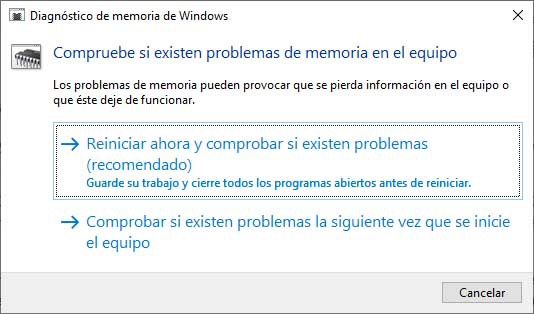
Otra opción es ejecutar la herramienta de diagnóstico de memoria de Windows. Para ello, abrimos una ventana ejecutar, escribimos mdsched.exe y pulsamos aceptar. Ahora, veremos cómo se nos ofrecen dos opciones, Reiniciar ahora y comprobar si existen problemas (Recomendado) y Comprobar si existen problemas la siguiente vez que se inicie el equipo


Elegimos una opción, en este caso la primera, y automáticamente el sistema se reiniciará y tratará de buscar si existe algún error o problemas con la memoria de nuestro equipo que estén provocando el error de pantallazo azul athwbx.sys. En caso de encontrar algún problema, el propio proceso tratará de solucionarlo automáticamente.

Si aún así no conseguimos solucionarlo, la otra opción es crear de nuevo el archivo athwbx.sys. Para ello, lo primero que debemos hacer es reinciar Windows 10 en modo seguro y a continuación ir hasta la ruta C:\Windows\System32\drivers. Ahí buscamos el archivo athwbx.sys y lo renombramos añadiendo .old al nombre del archivo. Si no pudieramos, previamente tendríamos que tomar posesión del archivo.

Ahora, reiniciamos el equipo en modo normal y comprobamos si el error se ha solucionado. Dependiendo de la versión de Windows 10 que tengamos instalada, también podemos echar mano del solucionador de pantalla azul de Windows 10.


Con estos pasitos podemos solucionar este pequeño terror del pantallazo azul, espero que sea asi y puedan ayudar a los demás.


FUENTE: softzone.es

Instalar .NET FrameWork 3.5 en Windows 10 de modo Offline con DISM.


Buenas usuarios como sabrán Windows 10 ya viene con el  .NET Framework 4.5 preinstalado, lo que entendemos que hoy dia implica que casi algunas aplicaciones que instalamos no va pedir algún requerimientos adicionales para concluir su instalación. Y mas bien el problema viene con las aplicaciones antiguas de esas que aun requieren el .NET Framework 3.5, y aun teniendo la .NET 4.5 lo requiere, claro puedes lograr su instalación si tienes acceso a internet desde “Agregar y quitar componentes de Windows”.

Pero tranquilo aquí una solución por si tu problema viene si no dispones de conexión a internet, y necesitas realizar la instalación. Sin red, el gestor de componentes de Windows fallará al no llegar a los repositorios en la nube, de forma que la única manera de hacerlo es OFFLINE.

NOTA: No me hago responsable del mal uso de esta guia, si continua que sea bajo tu propia responsabilidad.


Para instalar .NET Framework 3.5 en Windows 10

1) Lo primero que haremos sera  Introduce tu DVD con Windows 10 y/o inserta tu memoria USB “bootable” con Windows 10.


2) Abre “Mi PC” en el explorador de archivos “File Explorer” y asegúrate de cuál es la letra del dispositivo que has insertado para realizar la instalación- En mi caso es  “D” como se muestra en la imagen siguiente.


3) Abre una ventana del símbolo del Sistema como administrador y escribe el siguiente comando.

Dism /online /enable-feature /featurename:NetFX3 /All /Source:D:\sources\sxs /LimitAccess


Reemplaza D con la letra del dispositivo que contiene el disco de instalación de Windows 10.


Siguiendo estos pasos lograrás que .NET framework 3.5 quede instalado en tu Windows10.


Y  listo de esta forma logramos instala .NET Framework 3.5 en nuestro sistema Windows 10 y terminar nuestra instalación del programa que lo solicita.

Como reparar una memoria USB mediante Ubuntu.


Buenas fieles usuarios, para aquellos que están entrando al mundo Linux como esta distribución de la misma llamada UBUNTU ya sea por curiosidad, por alguna materia en informática o por que ha visto a algún colega usarlo y quieren pertenecer a este lado del sistema operativo, pues bien  le mostrare una forma de cómo reparar una memoria USB. Pero entiendo que a muchos esto no le funciona pero si les digo que otros si realmente salen con suelte y esto depende el daño que tenga dicha USB, por lo general el problema con estas memoria USB radica en la tabla de particiones que puedo verse dañado o formateado con algún sistema de archivo que provoca el bloque de la misma. Pues muchos tenemos la suelte de formatearla pero nuestro sistema el mismo Ubuntu, Linux o en especial Windows o algún reproductor USB , no la reconoce. Pues nada aquí te voy a dejar como hacerlo con unos sencillos pasos.

Aquí te voy a mostrar 2 forma de poder reparar la memoria USB asi tendrás opciones de hacerlo si una no te da resultado.

NOTA: No me hago responsable del mal uso de esta guía, si sigues que sea bajo tu propia responsabilidad.

Reparar memorias USB con GParted


Una de la forma mas comoda de logra esto es usando  GParted y para obtener esto lo primero que debemos descargarlo  y para eso nos dirigimos a nuestro terminal y escribir lo siguiente.
  • sudo apt-get install gparted
Una vez instalado, abrí gparted. Luego abrí el menú Gparted > Dispositivos > /dev/sdb. Selecciona la unidad en cuestión, hace clic derecho > Desmontar.

Todo lo que resta hacer es borrar la partición actual, crear una partición FAT32 y aplicar los cambios.

En caso de error, acedé a las opciones avanzadas en la misma ventana de error y selecciona Crear una tabla de particiones del tipo msdos. Después repetí el proceso.

Una vez la partición esté creada, hay que formatearla en FAT32. Finalmente, aplicá los cambios.


Reparar memorias USB con fdisk

Esta es otra opción para resolverlo un poco mas incomoda o mas largo el proceso y es  mediante fdisk, para logra esto debemos hacer lo siguiente:

Para detectar el nombre del dispositivo usb:

  • sudo fdisk -l
Luego, para reparar la memoria:

fdisk NOMBRE

Donde NOMBRE es el nombre del dispositivo (ej.: /dev/sdb)

Selecciona o -> Borra la tabla de particiones.
Selecciona n -> Crea una partición.
Selecciona p -> Esta partición será la primaria.
Selecciona 1 -> Que sea la primera partición.

Te preguntará por el tamaño, si querés que la partición ocupe todo, dale los a los valores por defecto.

Selecciona t -> Elegí el tipo de formato de la partición.
Selecciona c -> Para FAT32.
Selecciona w -> Para que se escriban los datos en el USB.

Finalmente, formatea la partición creada como FAT32:
  • mkfs.vfat -F 32 NOMBRE

Donde NOMBRE es el nombre de la partición (ej.: /dev/sdb1).

A modo de lección, me parece importante notar que, siguiendo el ejemplo, /dev/sdb es el nombre del dispositivo y /dev/sdb1 es el nombre de la primer partición dentro de ese dispositivo, que en nuestro caso además es la única partición. Si hubiera habido más particiones en ese dispositivo, se numerarían sdb2, sdb3, etc. Esta misma lógica se repite para todos tus dispositivos y particiones en Linux.

Y con esto logramos hacer funcionar nuestra memoria usb mediante GParted y Fdisk en la distribución Ubuntu, espero que te sea de ayuda y  puedas ayudar a tus amigos.

Solución error Bootmgr is Missing en windows 10


Otra entrega con una solución de vida en nuestro PC ya que suele ser uno de lo mas comunes en aparecer cuando encendemos nuestro PC luego del POST  del BIOS al iniciar nuestro Windows vemos este mensaje de depresión para nosotros y es el tal “Bootmgr is Missing Press Ctrl+Alt+Del to restart”  y este error suele aparecer si se nos apaga o apagamos el PC  incorrectamente y esto es que algún sector del boot del sistema de adañado por lo que queda defectuoso, pero tranquilos amigo aquí le dejo una solución para este problema.


NOTA: No me hago responsable del mal uso de esta guía, en caso de seguir que sea bajo su propia responsabilidad.

PASO  para  Reparar Bootmgr is Missing en  Windows 10.

Para poder realizar estos pasos necesitaremos un DVD O USB con el sistema operativo Windows 10

PASO 1: Insertamos el DVD  o USB con el Windows 10 , y presionamos varias veces la tecla correspondiente para acceder al menú de booteo (como si fueras a formatear la PC).


PASO 2: Esperamos que cargue el asistente de instalación o reparación.


PASO 3: Seleccionamos el idioma del sistema operativo instalado.


PASO 4: Damos clic en Reparar el equipo (Repair your computer).


PASO 5: Seleccionamos Solucionar problemas (Troubleshoot).


PASO 6: Seleccionamos Opciones avanzadas (Advanced options).


PASO 7: La primera opción a intentar es Símbolo de sistema (Command Pormpt)


PASO 8: Escribimos las siguientes lineas: (presionando Enter después de cada una)

bootrec /fixboot

bootrec /fixmbr
bootrec /RebuildBCD
Exit

Debe de verse asi:


Nos toca reiniciar el equipo y esperar a que suba si por cosa de la vida jeje (como decimos) No funciono de inmediato solo tenemos que  Seguir los  paso 1 al 7 solo que ahora seleccionaremos Reparación de Inicio (Startup Repair).


Esperamos a que termine el diagnostico y la reparación, Una vez finalizado ya debe cargar correctamente Windows.

Asi logramos solucionar este problemita, espero que le sea de mucha ayuda y puedan ayudar a los demás.

Unos pasitos y podemos Detener la Actualizaciones de Windows 10 desde el Registro.


Una entrega mas colega y así como muchas veces actualizamos nuestro Windows 10 y nos mantenemos siempre a la vanguardia, hay a veces que actualizando nuestro Windows lo que hacemos es que nos empeoramos mas, con estos paso lo que haremos es evitar actualizar automáticamente nuestro Windows, esto nos sirve para muchas situaciones como por ejemplo: esperar el buen resultado de una actualización, tenemos una pc no muy moderna y lo utilizamos para trabajos sencillo por lo que no necesario tenemos que actualizar constantemente, ect.. algún buen uso le darías al poder detener de esta forma las actualizaciones.

Aclaro que las actualizaciones son importante pero en muchos caso nos no conviene por el momento o simple como dije anteriormente no necesitamos una maquina con las actualizaciones tan frecuente.

NOTA: No me hago responsable del mal uso de esta guía, si procede que sea bajo tu propia responsabilidad.

Existen varias aplicaciones de terceros que nos permiten bloquear los avisos de la actualización, aunque cada poco tiempo Microsoft cambia de técnica, obligando a los desarrolladores a un desarrollo continuo de su herramienta.


PASOS PARA BLOQUEAR LAS ACTUALIZACIONES WINDOWS 10 DESDE EL REGISTRO.

Para desactivar las peticiones de actualización a Windows 10, lo único que debemos haber es ejecutar “regedit.exe” desde el buscador del menú inicio o desde “Inicio > Ejecutar” de nuestro sistema operativo.

Dentro del editor del registro nos desplazaremos hasta la ruta:

HKEY_LOCAL_MACHINE\Software\Microsoft\Windows\CurrentVersion\WindowsUpdate\OSUpgrade

Aquí debemos buscar si la entrada “DisableOSUpgrade” existe. De no ser así debemos crear un nuevo valor DWORD de 32 bits con dicho nombre (sin las comillas). Para ello basta con hacer clic con el botón derecho sobre el espacio en blanco de la entrada del registro y seleccionar Nuevo > Valor DWORD (32 bits).


Hacemos doble clic sobre esta entrada y la asignamos el valor 1. Guardamos los cambios y reiniciamos el sistema.


Cuando nuestro Windows haya vuelto a arrancar, no volveremos a ver un mensaje de actualización a Windows 10. Si queremos revertir los cambios simplemente debemos volver a cambiar el valor de esta entrada del registro a 0 y reiniciar de nuevo.

Y asi de sencillo podemos lograr bloquear las actualizaciones, espero que te sirva de ayuda y puedas ayudar a los demás.


Aprende a mover un juego de Windows 10 que ocupa mucho espacio a otro disco duro.


Saludos colegas en esta ocacion le mostrare como mover juegos descargado desde la tienda en windwos 10, como vemos y muchos nos damos cuenta que Microsoft apuesta aun en gran medida por el crecimiento de su tienda oficial en windwos 10 Microsoft Store, por la que se esta llenando de la misma de mucho contenidos en forma de aplicación UWP.

Esto es algo que atañe directamente a los juegos que encontramos en la Store, más si tenemos en cuenta la creciente sincronización con los títulos de los que podemos echar mano en la consola Xbox One. Pues bien, como seguro que muchos de vosotros ya sabréis, estos juegos que podemos encontrar en esta plataforma, o en cualquier otra especializada en estas lides para PC, cada vez son más espectaculares y, por tanto, ocupan más espacio en disco.

NOTA: No me hago responsable del mal uso de esta guia, si continua que sea bajo tu propia responsabilidad.

Es por ello que muchos usuarios habituales de los juegos para PC prefieren instalarlos en unidades secundarias, es decir, en aquellas en las que no está instalado el sistema operativo, algo que por ejemplo podemos llevar a cabo fácilmente en la popular Steam y que nos será de gran utilidad en el caso de que dispongamos de una unidad SSD, por ejemplo. Al mismo tiempo y volviendo a la Microsoft Store, por defecto los juegos y aplicaciones UWP que descargamos de la tienda e instalamos en nuestro equipo, lo hacen en la unidad C sin que nosotros tengamos que especificar 
nada, ya que es donde a su vez está el propio sistema operativo.


Eso sí, en el caso de que veamos que alguno de los juegos que hemos descargado al equipo ocupa más de la cuenta, posteriormente tendremos la posibilidad de moverlo a otra unidad y así ahorrar espacio en la principal.

Mueve los juegos UWP de Windows 10 a otra unidad de disco

Por tanto para poder llevar a cabo esta tarea a la que hacemos mención, en primer lugar vamos a abrir la aplicación de “Configuración”, y a continuación nos situamos en el apartado de “Aplicaciones”, donde esperamos a que se complete la lista de aplicacionesinstaladas en el PC. A continuación nos movemos hacia abajo en la lista buscando el juegoque deseamos cambiar de unidad, algo sencillo debido a que vienen ordenados por orden alfabético. Una vez hayamos localizado el título en cuestión, hacemos clic sobre el mismo para que aparezca el botón llamado “Mover”, que es el que nos interesa en este caso.


Eso sí, antes de mover el juego como tal, deberíamos cerrarlo si lo tenemos en ejecución, mientras que el cambio a la otra unidad no debería llevar mucho tiempo. Pues bien, una vez haya finalizado el proceso de cambio, en la nueva unidad que hayamos seleccionado como destino, se va a crear una carpeta llamada WindowsApps, a la que por cierto no podremos acceder si no tenemos derechos de administrador en Windows 10.

Al mismo tiempo también debemos tener muy en cuenta que el hecho de mover el juego de una unidad a otra, no va a causar que se eliminen las carpetas correspondientes al mismo. Además, en el caso de que más adelante queramos volver a instalarlo en C o en cualquier otra unidad, el proceso a seguir es el mismo.

Espero que le sea de mucha ayuda y puedan ayudar a los demas.

FUENTE: softzone.es