Mostrando las entradas con la etiqueta Ubuntu. Mostrar todas las entradas

Como reparar una memoria USB mediante Ubuntu.


Buenas fieles usuarios, para aquellos que están entrando al mundo Linux como esta distribución de la misma llamada UBUNTU ya sea por curiosidad, por alguna materia en informática o por que ha visto a algún colega usarlo y quieren pertenecer a este lado del sistema operativo, pues bien  le mostrare una forma de cómo reparar una memoria USB. Pero entiendo que a muchos esto no le funciona pero si les digo que otros si realmente salen con suelte y esto depende el daño que tenga dicha USB, por lo general el problema con estas memoria USB radica en la tabla de particiones que puedo verse dañado o formateado con algún sistema de archivo que provoca el bloque de la misma. Pues muchos tenemos la suelte de formatearla pero nuestro sistema el mismo Ubuntu, Linux o en especial Windows o algún reproductor USB , no la reconoce. Pues nada aquí te voy a dejar como hacerlo con unos sencillos pasos.

Aquí te voy a mostrar 2 forma de poder reparar la memoria USB asi tendrás opciones de hacerlo si una no te da resultado.

NOTA: No me hago responsable del mal uso de esta guía, si sigues que sea bajo tu propia responsabilidad.

Reparar memorias USB con GParted


Una de la forma mas comoda de logra esto es usando  GParted y para obtener esto lo primero que debemos descargarlo  y para eso nos dirigimos a nuestro terminal y escribir lo siguiente.
  • sudo apt-get install gparted
Una vez instalado, abrí gparted. Luego abrí el menú Gparted > Dispositivos > /dev/sdb. Selecciona la unidad en cuestión, hace clic derecho > Desmontar.

Todo lo que resta hacer es borrar la partición actual, crear una partición FAT32 y aplicar los cambios.

En caso de error, acedé a las opciones avanzadas en la misma ventana de error y selecciona Crear una tabla de particiones del tipo msdos. Después repetí el proceso.

Una vez la partición esté creada, hay que formatearla en FAT32. Finalmente, aplicá los cambios.


Reparar memorias USB con fdisk

Esta es otra opción para resolverlo un poco mas incomoda o mas largo el proceso y es  mediante fdisk, para logra esto debemos hacer lo siguiente:

Para detectar el nombre del dispositivo usb:

  • sudo fdisk -l
Luego, para reparar la memoria:

fdisk NOMBRE

Donde NOMBRE es el nombre del dispositivo (ej.: /dev/sdb)

Selecciona o -> Borra la tabla de particiones.
Selecciona n -> Crea una partición.
Selecciona p -> Esta partición será la primaria.
Selecciona 1 -> Que sea la primera partición.

Te preguntará por el tamaño, si querés que la partición ocupe todo, dale los a los valores por defecto.

Selecciona t -> Elegí el tipo de formato de la partición.
Selecciona c -> Para FAT32.
Selecciona w -> Para que se escriban los datos en el USB.

Finalmente, formatea la partición creada como FAT32:
  • mkfs.vfat -F 32 NOMBRE

Donde NOMBRE es el nombre de la partición (ej.: /dev/sdb1).

A modo de lección, me parece importante notar que, siguiendo el ejemplo, /dev/sdb es el nombre del dispositivo y /dev/sdb1 es el nombre de la primer partición dentro de ese dispositivo, que en nuestro caso además es la única partición. Si hubiera habido más particiones en ese dispositivo, se numerarían sdb2, sdb3, etc. Esta misma lógica se repite para todos tus dispositivos y particiones en Linux.

Y con esto logramos hacer funcionar nuestra memoria usb mediante GParted y Fdisk en la distribución Ubuntu, espero que te sea de ayuda y  puedas ayudar a tus amigos.

Aprende a compartir archivos y carpetas entre Windows 10 y Ubuntu.


Buenas colega otra entrega mas y en esta ocacion le mostrare como nosotros podemos compartir archivo entre  Windows 10 y Ubuntu me imagino que muchos ya conocen Ubuntu un sistema alternativo a Windows (para el que no lo sabe), resulta que este sistema es muy utilizado en entorno de trabajo como un sistema secundario, de hecho muchos implemente el uso de ambos sistema para poder trabajar de manera simultanea (en mi caso me toco trabajar con un software en Linux de vez en cuando en otra pc).

¿Por que o para que haríamos esto? Bien esto nos va a permirir el poder compartir archivos dentro de nuestra red local entre ambos equipos de manera rápida y eficaz, esto no ayudaría mucho en entorno laboral como proyecto o uso personal.


Compartir carpetas entre Windows 10 y Ubuntu.

lo primero que vamos a hacer en el equipo que funciona con Ubuntu, es instalar la aplicación llamada Samba, que en realidad se trata de un protocolo que permite que equipos GNU / Linux, actúen como clientes en redes Windows y de esta manera facilitar la transferencia de datos entre ambos sistemas. Esta es una app que podemos integrar en el sistema desde el apartado “Sofware de Ubuntu” y realizando una búsqueda del programapara su posterior instalación.


Después de esto lo que tenemos que hacer es crear la nueva carpeta en la distro de Linuxque posteriormente vamos a compartir con Windows 10, por ejemplo la creamos en el escritorio y la llamamos “Compartida con W10”. Una vez ya la tenemos, pulsamos sobre la misma y en la lista que aparece pulsamos en “Recurso compartido de red local”. Pues bien, en la nueva ventana que aparece activamos la opción “Compartir esta carpeta”, y de manera automática se activarán las llamadas “Permitir a otras personas crear y eliminar archivos en esta carpeta”, y “Acceso invitado”


Luego ya nos podemos ir al equipo con Windows 10 donde pulsamos la combinación de teclas “Win + R” y escribimos el comando “\\Direccion-IP\Nombre-Carpeta-Compartida”. Cabe mencionar que para conocer la IP del equipo con Ubuntu, lo podemos averiguar con el comando “ifconfig”.

Para terminar, una vez hayamos introducido en el comando de Windows que os mencionamos, la correspondiente IP y el nombre asignado anteriormente, en nuestro caso “Compartida con W10”, ya tendremos acceso al equipo y podremos enviar archivos el mismo a través de nuestra red local.

Con esto sincillos paso podemos compartir archivo entre Windows 10 y Ubuntu, espero que le sea de ayuda y ayudar a los demás.

Como eliminar sistema Ubuntu en Dual Boot con Windows 10


Saludos visitante, si eres de esas persona que por algún motivo  decidiste usa UBUNTU en tu pc junto con el sistema de Windows y ya que contamos con el arranque dual, pero  ya después de un tiempo decides que no quiere contar con ubuntu  en el arranque dul de windows y no sabes como eliminarlo pues aquí te dejo una pequeña guía para poder solo quedarte con tu windows 10.

Los primero que haremos es lo siguiente:

NOTA: No me hago responsable del mal uso de esta guia, si te anima que sea bajo tu responsabilidad.

1. Cómo hacer copia de seguridad del sistema Ubuntu Linux

Posiblemente que durante el uso de Ubuntu 16 en el mismo equipo de Windows 10 hayamos creado archivos y guardado información valiosa.

Recordemos que al eliminar esta partición todos los datos almacenados serán borrados por lo cual es recomendable respaldar la información allí guardada.

En Ubuntu 16 contamos con diversas formas de respaldar la información, algunas de estas son:
  • Usar un medio extraíble como una memoria USB o un disco duro externo
  • Hacer uso de alguna plataforma en la nube como Google Drive, One Drive o Dropbox
  • Usar herramientas de terceros como: Duplicati o CrashPlan
  • Usar las herramientas propias de Ubuntu como lo es Copia de Seguridad.


2. Cómo eliminar GRUB de Ubuntu Linux desde Windows 10

Una vez la información más delicada se encuentre respaldada, reiniciamos el equipo y seleccionamos el arranque desde Windows 10.

1) Al iniciar sesión vamos al administrador de discos usando alguna de las siguientes opciones: es dar clic derecho en el ícono de Inicio y seleccionamos la opción Administración de discos.

2) En la ventana desplegada seleccionamos la partición donde tenemos instalado Ubuntu, damos clic derecho sobre ella y seleccionamos la opción Eliminar Volumen. Una vez eliminado el volumen también habremos eliminado el gestor de arranque GRUB.


3. Cómo restaurar el MBR (Master Boot Record) en Windows 10

Como hemos eliminado el GRUB será necesario realizar el siguiente proceso para restaurar el óptimo arranque de Windows 10.

1) Para este caso será necesario contar con alguna de las siguientes opciones:
  • Tener un medio físico con Windows 10.
  • Usar una herramienta de terceros como Hirens Boot .
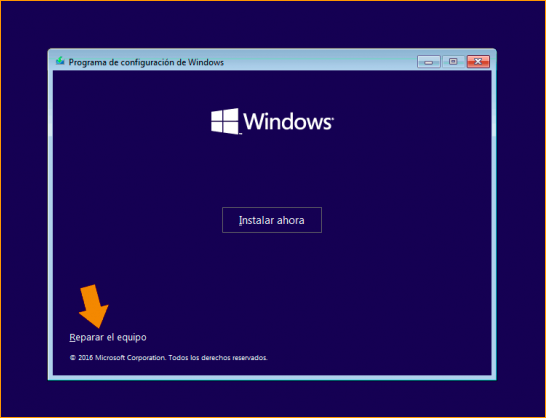
2) Una vez tengamos el medio de Windows 10, el cual puede ser un CD o un USB booteable, pulsamos cualquier tecla para arrancar desde allí y veremos la siguiente ventana:


 3) Alli pulsamos la opción Reparar equipo y veremos la siguiente ventana donde seleccionaremos Solucionar problemas:


4)  En la ventana desplegada elegimos Simbolo del sistema:


5) Una vez desplegada la terminal ejecutaremos los siguientes comandos para reparar el MBR de Windows 10:
  • bootrec /fixmbr (Es el encargado de borrar problemas en el MBR)


6) Posteriormente ejecutamos el siguiente comando:
  • bootrec /fixboot (Se ejecuta cuando hemos eliminado registros de arranque que no pertenecen a Windows9


7) Una vez completado ejecutaremos el siguiente comando:
  • bootrec /scanos (Es el responsable de escanear el disco duro en buscar de versiones de Windows instaladas)


8) Finalmente usaremos el siguiente comando:
  • bootrec /rebuildbcd (Permite la reconstrucción del sector de arranque)
Como comprobamos es un proceso sencillo el borrar una instalación de Ubuntu junto a Windows 10 y de este modo continuar disfrutando al máximo de Windows

Espero que este tutorial le halla servido de ayuda tanto para ti como para a alguien que quieras ayudar.

Pasos para Instalar Ubuntu 16.04 en nuestra PC

Este tutorial va dirigido para aquellas persona que quieren empezar a conocer o esta por andar bajo linux, le mostrar los paso para instalar Ubuntu 16.04 LTS. en nuestra pc.

En primer lugar vamos a fijarnos en los requisitos mínimos que debe cumplir nuestro ordenador para poder ejecutar Ubuntu 16.04 de forma correcta, no son especialmente altos y prácticamente cualquier ordenador con 10 años o menos va a ser apto.

Requisitos mínimos:
  • Procesador Dual Core.
  • 2GB de memoria RAM.
  • 16GB de disco duro.
  • Acceso a internet.
  • Pendrive de 2 GB o más que usaremos como medio de instalación.
NOTA: No me hago responsable del mal uso de esta guia, si te animas a seguir que sea bajo tu responsabilidad.

Preparación del pendrive

El siguiente paso es descargar una imagen ISO de Ubuntu 16.04 LTS, puedes hacerlo desde los siguientes enlaces. Recuerda elegir la versión de 32 bits o 64 bits según las características de tu procesador, si no estas seguro elige la de 32 bits.

Ubuntu 16.04 LTS 32 bits y para Ubuntu 16.04 LTS 64 bits.

A continuación vamos a preparar un pendrive para instalar nuestro sistema Ubuntu 16.04, lo que haremos será usar la aplicación YUMI para generar un medio de instalación en nuestro pendrive con una capacidad de al menos 2 GB.

En primer lugar necesitamos descargar la herramienta YUMI para preparar nuestro Pendrive " Descarga por "MEGA"

Descargamos la aplicación y la abrimos, nos aparecerá la siguiente ventana en la cual debemos aceptar el acuerdo de licencia para poder usarla. No tenemos más que hacer click en “I agree”


Aceptamos el acuerdo de licencia y nos aparece la siguiente ventana en la cual debemos seleccionar nuestro Pendrive, la distribución a instalar desde el menú desplegable y por último buscamos nuestra imagen ISO en nuestro sistema y hacemos click en “Create”. También nos ofrece la opción de marcar la opción para formatear nuestro Pendrive si no lo hemos hecho previamente.


Nos aparece un mensaje advirtiéndonos que se borrará toda la información en nuestro Pendrive, comprobamos una vez más que no hay nada valioso en él y aceptamos. 


Esperamos a que acabe el proceso de copia de archivos al Pendrive y hacemos click en “Next”


Nos preguntará si queremos añadir más distribuciones a nuestro Pendrive, si no vamos a añadir nada más le decimos que no y se acaba el proceso, en este caso vamos a añadir una segunda distribución por lo que le decimos que sí.


Instalando Ubuntu 16.04 LTS en nuestro PC

Una vez que tenemos listo nuestro pendrive para instalar Ubuntu 16.04 LTS en nuestro ordenador tan solo nos queda reiniciar el PC con el pendrive conectado y usar el pendrive como medio de inicio, para esto tendrás que configurar el orden de preferencia de arranque desde la BIOS. Para seleccionar el medio de arranque solo hay que pulsar F12 repetidamente al encender nuestro ordenador y nos aparecerá el menú de selección de medio donde elegiremos nuestro pendrive.

Este proceso instala Ubuntu 16.04 en tu disco duro, si no estás seguro puedes empezar probando Ubuntu sobre una maquina virtual antes de hacer cambios en el disco duro de tu PC.

La instalación comienza con una pantalla de bienvenida que a su vez hace la función de asistente de instalación en el que debemos seleccionar el idioma a usar y pulsar en “instalar Ubuntu”. Su instalación ha sido bastante rápida, nos ha llevado un total de 9 minutos.


En la siguiente pantalla nos da la opción de descargar las actualizaciones e instalar software de terceros para reproducir archivos multimedia y otros. Es recomendable marcar ambas opciones para que nuestro sistema Ubuntu esté a la última y podemos reproducir todo nuestro contenido multimedia nada más que se acabe de instalar. No obstante ninguno de los dos es obligatorio y podemos hacerlo una vez que el sistema ya esté instalado.


A continuación nos saldrá el asistente del particionado del disco duro, en este caso vamos a usar todo el disco por lo que dejamos la opción por defecto y pulsamos en “instalar ahora“. Desde aquí podemos hacer un particionado avanzado de nuestro disco duro para una mejor organización. También podremos instalar Ubuntu junto a otros sistemas operativos como Windows.


Debemos aceptar el mensaje de confirmación, pulsamos en “continuar“. Hasta que no aceptemos este mensaje no se hará ningún cambio en nuestro disco duro por lo que es mejor que nos aseguremos de que hemos hecho todo como queremos antes de aplicar los cambios.

En caso de realizar particiones a mano, os recomendamos la siguiente configuración de particiones:
  • /boot (150 megas).
  • / (10 GB)
  • Memoria SWAP (2GB si tu equipo tienes 4GB, en caso de tener menos deberás multiplicar por dos la cantidad que tienes. Por ejemplo, 512 MB serían 1 GB de memoria RAM).
  • /home (el resto del disco duro). Aquí es donde guardarás todos tus datos personales.
¿Por qué esperamos la partición /home? Si te gusta probar muchas distribuciones linux, no te obliga hacer copias de seguridad cada vez que reinstalas y simplemente deberás instalar el nuevo sistema operativo con las particiones: boot y /. Además de mantener la memoria SWAP.

En nuestro caso hemos elegido la opción fácil qué es “Borrar disco e instalar ubuntu”.


Seleccionamos nuestra zona horaria y pulsamos en “continuar”


Elegimos nuestra distribución del teclado y “continuar“. Existe un espacio para que podamos escribir y comprobar que hemos elegido la opción correcta. Ya nos queda poco para terminar este tutorial de como instalar ubuntu paso a paso.


Luego nos saldrá una última pantalla en la que deberemos poner nuestro nombre de usuario y contraseña. También podemos seleccionar la opción de inicio de sesión automático e incluso cifrar nuestra carpeta personal para una mayor seguridad.


Finalmente reiniciamos nuestro sistema, arrancamos desde el disco duro y ya tendremos un Ubuntu 16.04 LTS funcionando en todo su esplendor.

Espera que le guste este tutorial y le sea de mucha ayuda.

Recupera el GRUB de linux con BOOT-REPAIR

Como sabrán muchos de nosotros hemos instalado una distribucion linux en nuestra pc y por una razon o otras tenemos windows en el mismo equipo, resulta que a la hora de remover nuestro windows no da problema el GRUB de linux y no podemos iniciar el sistema pero tranquilo les traigo un salva vidas que nos ayudara mucho. llamado BOOT-REPAIR.

BOOT-REPAIR.

Boot-Repair es una sencilla herramienta que se utiliza para reparar los problemas de arranque de Ubuntu. Hasta donde yo se, sólo funciona en distribuciones Debian y derivadas, como Ubuntu, Linux Mint o Elementary OS. Sin embargo, esto no es ningún problema, ya que se suele utilizar desde un Live-CD. Con un Live de Ubuntu es posible recuperar el grub de cualquier distribución. Es muy fácil de utilizar, ya que con unos cuantos clicks es posible reparar la configuración de arranque de nuestro equipo. Por supuesto, también existen muchas configuraciones avanzadas, pero no vamos a entrar en ellas.

Instalación

Para instalar Boot-Repair añadimos el repositorio mediante PPA y luego actualizamos el sistema. Esto se realiza con los siguientes comandos:
  • sudo add-apt-repository ppa:yannubuntu/boot-repair
  • sudo apt-get update
  • sudo apt-get install boot-repair
Se puede iniciar el programa desde el menú o con el siguiente comando:

Utilización

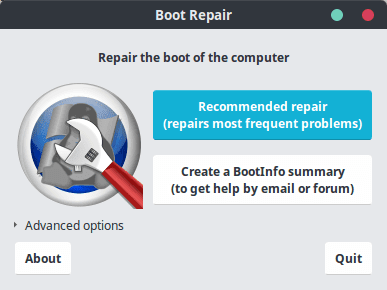
Como ya he comentado anteriormente, el funcionamiento básico de Boot-Repair es muy sencillo. Al abrirlo, veremos una ventana como la siguiente y simplemente haremos click en reparación recomendada. El programa se pondrá a funcionar y - con suerte - solucionará nuestros problemas.


Por lo general, esto suele funcionar, pero si no lo hace es posible realizar una configuración avanzad


Aquí podemos cambiar el tiempo de espera de arranque o reparar el sistema de archivos, además de reinstalar el grub. En la siguiente pestaña es posible seleccionar el sistema operativo que queremos que arranque por defecto:


A menos que se le especifique lo contrario en la última pestaña, al acabar de reparar el arranque se generará un log con el resultado, que suele ser satisfactorio.


Espero que puedan resolver en algun momento este tipo de problema que sabemos que es comun pero que con esta herramienta podemos hacerlo bastante bien.