Mostrando las entradas con la etiqueta Recuperacion. Mostrar todas las entradas

[DESCARGA] Kaspersky Rescue Disk v10 Disco de Rescate Basado en Kaspersky.


Que tal colegas bienvenido a otro post y que mas que brindarle esta buena herramienta que puede ser muy útil para esas PC que nos presentan para eliminar eso virus maliciosos o quiZa para una ocacion a nosotros mismo pero con Kaspersky Rescue podemos enfrentar esa situación y como en ocasiones hasta un potente antivirus es insuficiente en la lucha contra los virus, sobre todo cuando se ha hecho con el control de tu sistema operativo. 

La solución es un disco de emergencia como Kaspersky Rescue Disk, que analiza tu ordenador y lo limpia sin arrancar Windows.

Kaspersky Rescue Disk utiliza el motor de la última versión de Kaspersky Antivirus para escanear tu disco duro y eliminar cualquier rastro de virus, troyano o gusano que se aloje en él. Para usar Kaspersky Rescue Disk debes grabar un CD con la imagen ISO y arrancarlo antes de iniciar Windows.

Con Kaspersky Rescue Disk puedes analizar todo el disco o unas carpetas concretas y escoger qué tipo de archivos escanear. Además incluye herramientas útiles, como un explorador de archivos, un capturador de pantalla y un navegador web.


El menú Configuración le permite configurar el nivel de seguridad actual, los tipos de archivos, la optimización del escaneo (es decir, los archivos de omisión escaneados durante más de un número determinado de segundos), el escaneo de archivos, los paquetes de instalación y otros.

Las actualizaciones se realizan con regularidad y las notificaciones se pueden configurar para detección o modificaciones de malware, bases de datos obsoletas, tareas fallidas u otras.

<< CAPTURAS >>


<< DATOS TECNICOS >>

Kaspersky Rescue Disc v10.0.32.17
English | Free | 554 MB | Actualizado 13.05.2018


Espero que le hallas gustado este post y que esta buena herramienta le sea util en algun momento, no se olviden de dejar su comentario o alguna duda.

7 Programas para recuperar tus datos y fotos de las tarjeta MicroSD dañadas.

Devuelta aquí colegas  y en esta ocasiones les dejares 7 programas que se que serán útil para ustedes, muchos de nosotros hemos tenido este pequeño inconveniente con memorias MicroSD. que dejan de funcionar y tenemos datos o algunas fotos importante que no queríamos perder pero por una que otra ocasión fue asi se fue al olvido y vota vamos esa Tarjeta MicroSD al no tener conocimiento o no investigar no teníamos otra opción que tirarlas, pues en este post trato de que ustedes puedan salvar sus informacion e hacer el intento de no botar su MicroSD sin ante buscarle la solución que estas herramienta. no abundo mucho y paso a mostrar.


NOTA: No me hago responsable del mal uso de este guia, si procedes a seguir que sea de bajo tu propia responsabilidad.

EMPEZAMOS.


1) iSkysoft Data Recovery


iSkysoft Data Recovery para Mac es una excelente herramienta que recupera la información de tarjetas SD u otras tarjetas de memoria dañadas: imágenes, vídeos, audios, correos electrónicos, documentos y todo tipo de archivos en general de múltiples dispositivos.

Este programa puede obtenerse gratuitamente y posee una poderosa capacidad de recuperación con una interfaz extremadamente sencilla. Tus  problemas de pérdida de datos serán solucionados de una manera rápida y en tan solo tres pasos: escaneo, vista previa y recuperación. Además, los datos se mostrarán con los estructuras y nombres de archivos originales.


2) Recuva (el mas famoso)


Usar Recuva es muy sencillo. Solo tienes que indicar la extensión de los datos que deseas recuperar y la carpeta o unidad donde estaban guardados. Luego de un breve análisis, el programa te mostrará un listado con los archivos encontrados junto con su probabilidad de recuperación, y para finalizar, te da la posibilidad de marcar los elementos que te interesan y escoger una ubicación de destino.

Recuva trabaja buscando datos no referenciados, pero si el sistema operativo ha escrito nuevos datos sobre un archivo borrado la restauración del archivo no será posible. Además, los nombres originales de los archivos casi siempre se eliminan durante la recuperación, así que tendrás que renombrar manualmente los archivos recuperados.


LINK Recuva


3) Wondershare


Puede realizar la recuperación de datos de la tarjeta SD bajo los siguientes escenarios: Si has borrado accidentalmente los archivos de la tarjeta SD, si formateaste la tarjeta SD, si se ha dañado la tarjeta SD o es inaccesible, si hubo un virus en la tarjeta de memoria, si hubo una falla en la fuente de poder, entre otros.

Wondershare Data Recovery se divide en dos grandes soluciones:
  • Wondershare Photo Recovery: Recuperar Fotos, música y vídeos de cualquier medio de almacenamiento.
  • Wondershare Data Recovery: Recuperar datos, cualquier documento o más de 550 formatos de archivos.


El uso de estos programas es muy fácil y automático gracias a sus distintas formas de recuperación y pueden descargarse gratuitamente.


4) Auslogics File Recovery.


Auslogics File Recovery lleva a cabo su proceso de recuperación a través de un asistente adaptable en el que en primer lugar selecciona la ubicación en la que se buscará, luego el tipo de archivo y por último el rango de la fecha en que fue perdido, o simplemente busca el archivo por su nombre.

Los resultados cuentan con la función de vista previa para visualizar imágenes o archivos PDF antes de recuperarlos.


5) Data Rescue III


Es un programa de pago, pero también es uno de los más eficaces en la recuperación de datos para ordenadores. Puede utilizarse para recuperar fotos de tarjetas SD o sólo los archivos que indiques. Es compatible con prácticamente todos los formatos de archivo.
Para ejecutar Data Rescue III es necesario que cuentes con una unidad complementaria, ya sea otro disco duro o un dispositivo externo, que se utilizará para almacenar los ficheros recuperados.

Puedes tener una vista previa de los archivos seleccionándolos y haciendo clic en el botón de vista previa en la parte inferior de la lista. Los nombres originales de los archivos casi siempre son eliminados durante una recuperación, así que tendrás que renombrarlos manualmente.


6) 7thShare Card Data Recovery


7thShare Card Data Recovery es un programa profesional que se adquiere comprando una licencia, diseñado para recuperar datos de tarjetas SD, microSD, cámaras digitales, memorias USB, discos duros y dispositivos móviles.

Este programa cuenta con un procedimiento sencillo para recuperar cualquier archivo que esté dañado, formateado o eliminado por accidente de cualquier memoria SD Card, CF, MMC, XD, SDHC. No importa la capacidad, es capaz de escanear tarjetas desde 256MB hasta 64GB en adelante.


7) Recover My Files


El programa Recover My Files te permite recuperar datos y fotos de tu SD que se han eliminado por algún error o que se te han perdido por formatear la memória, por corrupción del mismo, por infección mediante un virus o un trojan, por un bloqueo inesperado del sistema o por un fallo de software.

El software es capaz de restaurar datos perdidos de la tarjeta de memoria SD, de la unidad flash, del teléfono móvil y de otros dispositivos. Este software permite restaurar datos como correos electrónico, documentos, archivos, fotos digitales, música y videos de una manera sencilla.

Recover My Files es rápido y fácil de usar, no requieres conocimientos técnicos ni experiencia en software de recuperación de datos. Es compatible con Windows XP y funciona con sistemas de archivos FAT 12, FAT 16, FAT 32, NTFS y NTFS5. Ofrece la posibilidad de descargarlo y probarlo gratuitamente antes de realizar la compra.


!!ATENCIÓN!!

Tome en cuenta que ninguno de estos programas garantiza la completa recuperación de todo el contenido de tu tarjeta SD y los archivos recuperados suelen perder sus nombres originales. Además, te recomendamos formatear tu tarjeta SD luego de haber recuperado tus documentos.

Espero que le sea de mucha ayuda y puedan sacarle provecho a uno de estas herramiente, no duden en comentar en la caja de comentario cual le fue util y si han usado alguno y no lo ves en el post dejamelo saber para dedicarle un post y compartirlo con los demas.


Recupera el GRUB de linux con BOOT-REPAIR

Como sabrán muchos de nosotros hemos instalado una distribucion linux en nuestra pc y por una razon o otras tenemos windows en el mismo equipo, resulta que a la hora de remover nuestro windows no da problema el GRUB de linux y no podemos iniciar el sistema pero tranquilo les traigo un salva vidas que nos ayudara mucho. llamado BOOT-REPAIR.

BOOT-REPAIR.

Boot-Repair es una sencilla herramienta que se utiliza para reparar los problemas de arranque de Ubuntu. Hasta donde yo se, sólo funciona en distribuciones Debian y derivadas, como Ubuntu, Linux Mint o Elementary OS. Sin embargo, esto no es ningún problema, ya que se suele utilizar desde un Live-CD. Con un Live de Ubuntu es posible recuperar el grub de cualquier distribución. Es muy fácil de utilizar, ya que con unos cuantos clicks es posible reparar la configuración de arranque de nuestro equipo. Por supuesto, también existen muchas configuraciones avanzadas, pero no vamos a entrar en ellas.

Instalación

Para instalar Boot-Repair añadimos el repositorio mediante PPA y luego actualizamos el sistema. Esto se realiza con los siguientes comandos:
  • sudo add-apt-repository ppa:yannubuntu/boot-repair
  • sudo apt-get update
  • sudo apt-get install boot-repair
Se puede iniciar el programa desde el menú o con el siguiente comando:

Utilización

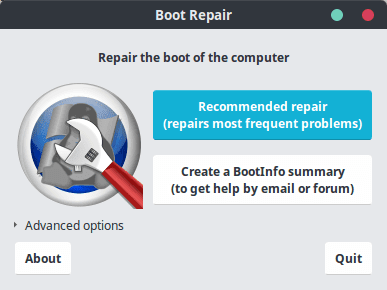
Como ya he comentado anteriormente, el funcionamiento básico de Boot-Repair es muy sencillo. Al abrirlo, veremos una ventana como la siguiente y simplemente haremos click en reparación recomendada. El programa se pondrá a funcionar y - con suerte - solucionará nuestros problemas.


Por lo general, esto suele funcionar, pero si no lo hace es posible realizar una configuración avanzad


Aquí podemos cambiar el tiempo de espera de arranque o reparar el sistema de archivos, además de reinstalar el grub. En la siguiente pestaña es posible seleccionar el sistema operativo que queremos que arranque por defecto:


A menos que se le especifique lo contrario en la última pestaña, al acabar de reparar el arranque se generará un log con el resultado, que suele ser satisfactorio.


Espero que puedan resolver en algun momento este tipo de problema que sabemos que es comun pero que con esta herramienta podemos hacerlo bastante bien.

Como Crear unidad o disco de recuperación y reparación Windows 10, 8

Como ya sabemos amigos Los sistemas operativos Windows 8 y Windows 10 nos brindan la oportunidad de crear una unidad de recuperación (USB) o un disco de reparación del sistema, lo cual nos serviran de mucha ayuda para solucionar problemas, restaurar un sistema operativo, etc.

Cada tipo de medio de recuperación nos da acceso a las opciones de inicio avanzadas de Windows, pero existen diferencias entre estas dos opciones.

Algo importante a tener en cuenta es que esta opción no crea una copia de seguridad de nuestros archivos personales o aplicaciones instaladas por lo cual siempre debemos tener estas por aparte para conservar la integridad de la información.


1. Crear una unidad o disco de recuperación usando un dispositivo USB en Windows 10, 8

Para crear este tipo de medio, vamos al cuadro de búsqueda de Windows e ingresaremos el termino unidad y seleccionamos la opción Unidad de recuperación:


NOTA:
Este proceso también es posible realizarlo en la ruta Panel de control \ Sistema y seguridad y allí seleccionar Crear una unidad de recuperación.

Al seleccionar esta opción será desplegada la siguiente ventana:

Si seleccionamos la casilla Realizar una copia de seguridad de los archivos del sistema en la unidad de recuperación, la creación de la unidad de recuperación tardará un poco más, hasta una o dos horas en algunos casos, pero con esta opción tendremos una unidad que puede ser usada para reinstalar Windows en algún caso de urgencia.

NOTA:
En lugar de hacer una copia de respaldo de los archivos del sistema, Windows 8 incluye una opción llamada "Copiar la partición de recuperación a la unidad de recuperación", y esta opción copia la partición de recuperación oculta creada cuando instalamos Windows, y también nos ofrece una opción para eliminar esa partición cuando finaliza el proceso.

PASO 1:
Una vez seleccionemos o no dicha opción pulsamos en “Siguiente” será desplegada la siguiente ventana donde seleccionaremos la unidad USB a usar para dicha acción:


PASO 2:
Una vez confirmada pulsamos en “Siguiente” veremos la siguiente advertencia:


PASO 3:
Al pulsar en “Crear” iniciará el proceso de configuración del dispositivo:


PASO 4:
Una vez finalice el proceso veremos el siguiente mensaje. Pulsamos en “Finalizar” para salir del asistente.


Una vez salir este ventana nos deja dicho que nuestra usb ya la tenemos lista para trabajar en cualquier momento.

Ahora le mostrare como hacerlo esta vez usando un DVD (Para mucho esta seria una buena opcion ya que lo tendran hasta que dañen, rompan o boten el disco)

2.Crear una unidad o disco de recuperación usando un CD o DVD en Windows 10, 8

Paso 1
Para este proceso vamos a la siguiente ruta:


  • Panel de control
  • Sistema y seguridad
  • Copias de seguridad y restauración (Windows 7)


PASO 2:
Allí pulsamos en la opciónCrear un disco de reparación del sistemaubicado en el costado izquierdo y será desplegada la siguiente ventana:


PASO 3:
Allí ingresamos el disco en blanco y pulsamos en la opción “Crear disco” para iniciar el proceso de creación. Una vez finalice veremos un mensaje indicando que el proceso ha finalizado.


3. Cómo usar el disco o unidad de recuperación en Windows 10, 8

Una vez tengamos la opción de recuperar el sistema en alguna de las dos opciones disponibles, el siguiente paso consiste en configurar el arranque del equipo para que haga uso de estas opciones y para ello, durante el arranque del sistema, pulsaremos las teclas F2, Esc, Supr, del, depende del fabricante para acceder al BIOS.

PASO 1:
Una vez accedamos al BIOS vamos a la pestaña Boot y definimos mediante cual opción arrancaremos el sistema: USB o CD/DVD:


PASO 2:
Pulsamos F10 para guardar los cambios e iniciar el proceso. 

NOTA:
En el caso de UEFI el proceso es similar. Una vez el sistema inicie veremos lo siguiente:


PASO 3:
Allí pulsamos en la opción “Solucionar problemas” y será desplegada la siguiente ventana:
Desde este punto podemos usar diversas utilidades de recuperación comoReparación de inicio, Recuperación de imagen del sistema, Restaurar sistema y algunas otras más.


Hemos visto cómo podemos crear un disco o unidad de recuperación para así contar siempre con herramientas listas para prevenir cualquier fallo en el Sistema Operativo.

Espero que le sea de mucha ayuda.