Mostrando las entradas con la etiqueta Linux. Mostrar todas las entradas

Como reparar una memoria USB mediante Ubuntu.


Buenas fieles usuarios, para aquellos que están entrando al mundo Linux como esta distribución de la misma llamada UBUNTU ya sea por curiosidad, por alguna materia en informática o por que ha visto a algún colega usarlo y quieren pertenecer a este lado del sistema operativo, pues bien  le mostrare una forma de cómo reparar una memoria USB. Pero entiendo que a muchos esto no le funciona pero si les digo que otros si realmente salen con suelte y esto depende el daño que tenga dicha USB, por lo general el problema con estas memoria USB radica en la tabla de particiones que puedo verse dañado o formateado con algún sistema de archivo que provoca el bloque de la misma. Pues muchos tenemos la suelte de formatearla pero nuestro sistema el mismo Ubuntu, Linux o en especial Windows o algún reproductor USB , no la reconoce. Pues nada aquí te voy a dejar como hacerlo con unos sencillos pasos.

Aquí te voy a mostrar 2 forma de poder reparar la memoria USB asi tendrás opciones de hacerlo si una no te da resultado.

NOTA: No me hago responsable del mal uso de esta guía, si sigues que sea bajo tu propia responsabilidad.

Reparar memorias USB con GParted


Una de la forma mas comoda de logra esto es usando  GParted y para obtener esto lo primero que debemos descargarlo  y para eso nos dirigimos a nuestro terminal y escribir lo siguiente.
  • sudo apt-get install gparted
Una vez instalado, abrí gparted. Luego abrí el menú Gparted > Dispositivos > /dev/sdb. Selecciona la unidad en cuestión, hace clic derecho > Desmontar.

Todo lo que resta hacer es borrar la partición actual, crear una partición FAT32 y aplicar los cambios.

En caso de error, acedé a las opciones avanzadas en la misma ventana de error y selecciona Crear una tabla de particiones del tipo msdos. Después repetí el proceso.

Una vez la partición esté creada, hay que formatearla en FAT32. Finalmente, aplicá los cambios.


Reparar memorias USB con fdisk

Esta es otra opción para resolverlo un poco mas incomoda o mas largo el proceso y es  mediante fdisk, para logra esto debemos hacer lo siguiente:

Para detectar el nombre del dispositivo usb:

  • sudo fdisk -l
Luego, para reparar la memoria:

fdisk NOMBRE

Donde NOMBRE es el nombre del dispositivo (ej.: /dev/sdb)

Selecciona o -> Borra la tabla de particiones.
Selecciona n -> Crea una partición.
Selecciona p -> Esta partición será la primaria.
Selecciona 1 -> Que sea la primera partición.

Te preguntará por el tamaño, si querés que la partición ocupe todo, dale los a los valores por defecto.

Selecciona t -> Elegí el tipo de formato de la partición.
Selecciona c -> Para FAT32.
Selecciona w -> Para que se escriban los datos en el USB.

Finalmente, formatea la partición creada como FAT32:
  • mkfs.vfat -F 32 NOMBRE

Donde NOMBRE es el nombre de la partición (ej.: /dev/sdb1).

A modo de lección, me parece importante notar que, siguiendo el ejemplo, /dev/sdb es el nombre del dispositivo y /dev/sdb1 es el nombre de la primer partición dentro de ese dispositivo, que en nuestro caso además es la única partición. Si hubiera habido más particiones en ese dispositivo, se numerarían sdb2, sdb3, etc. Esta misma lógica se repite para todos tus dispositivos y particiones en Linux.

Y con esto logramos hacer funcionar nuestra memoria usb mediante GParted y Fdisk en la distribución Ubuntu, espero que te sea de ayuda y  puedas ayudar a tus amigos.

Instalar Linux como una aplicación de Windows 10


Con la ultima actualizacion de windows 10, la Windows 10 Fall Creators Update que estrena la integración total de Linux en Windows 10, Desde ahora las distros (distribuciones o versiones) de Linux funcionan como aplicaciones de Windows que se pueden descargar gratis en la tienda Microsoft Store y usarlas como cualquier otro programa. Incluso puedes ejecutar varias distros al mismo tiempo en el escritorio de Windows.

Acontinuacion te mostrare como activar linux en Windows 10 para instalar distros de Linux desde Microsoft Store.

NOTA: No me hago responsable del mal uso de esta guia, si te animas a seguir los paso que sean bajos tus responsabilidad.

1) Activa el WSL en Windows 10

Microsoft lleva meses trabajando en el WSL o Subsistema de Windows para Linux. Es decir, el software que permite ejecutar Linux dentro de Windows 10. Hasta ahora solo estaba en la versión para desarrolladores, pero con Windows Fall Creators Update ya está disponible para todo el mundo, aunque hay que activarlo.

Para activar el WSL en Windows 10, asegúrate de que tienes instaladas todas las actualizaciones de Windows. 

Pulsa en el Botón de Inicio, en el escritorio de Windows, y elige el icono de tuerca (Configuración). Toca en Aplicaciones y luego en Aplicaciones y Características. En la columna derecha verás una opción llamada Opciones de configuración relacionadas. Toca en Programas y Características:


Se abrirá una nueva ventana. En la columna izquierda, pulsamos en Activar o Desactivar las características de Windows. Veremos una larga lista de opciones. Buscamos Subsistema de Windows para Linux y lo marcamos:


Pulsamos en Aceptar. Tendremos que reiniciar Windows para activar linux en Windows 10.

2) Descargas distros de Linux desde Microsoft Store

Ahora ya podemos usar distros de Linux como un programa de Windows. Incluso las podemos descargar desde la Tienda Windows, que ahora se llama Microsoft Store.

En el buscador de Windows, en la barra inferior del Escritorio, ponemos Microsoft Store. Ya en la tienda de Windows tecleamos en el buscador: Linux o Ubuntu:


De momento podemos encontrar tres distros de Linux: Ubutu, openSUSE Leap 42 y SUSE Linux Enterprise Server. En breve llegarán más.

Son las versiones completas. Por ejemplo Ubuntu permite usar el Terminal Ubuntu y utilizar líneas de comando con bash, ssh, git, etc.


Pulsamos en el botón Obtener, y se descargarán e instalarán como un programa de Windows.


3) Pon en marcha las distros de Linux


Una vez descargadas, solo hay que pulsar en su icono para ponerlas en marcha. Las encontrarás en la lista de aplicaciones instaladas del Botón de Inicio, en la columna izquierda:


La primera vez que las uses tardarán unos minutos en instalarse. Después accederás a la consola de comandos de la distro de Linux. Habrá que introducir un nombre de usuario y contraseña, y ya podemos usar comandos o instalar programas Linux.

Incluso podremos ejecutar varias distros a la vez, en una ventana. ¡Impresionante!:


Hay que tener en cuenta que se trata de las versiones sin GUI, pensadas para desarrolladores o personas que desean el control total sobre Linux, usando la línea de comandos

Espero que les halla gustado y servido.


FUENTE:computerhoy.com 

Instala TeamViewer en cualquier distribucion LINUX

Muchos de ustedes sabe para que sirve TeamViewer pero muchos no, pues este maravilloso programa nos permite acceder remotamente a otro equipo o moviles que tambien tenga dicho programa. esto nos combiene mucho a nosotros los tecnico que podemos dar servicio a pequeñas empresa o cliente que son muy fijos con nosotros, negocio. etc , pero en esta ocacion le voy a motrar esta guia para aquellos usuario que empiezan a navegar en alguna distribucion de LINUX y que en algun momento a utilizado o necesita utilizar el TeamViewer.


Podemos descargar el paquete indicado para nuestro sistema desde su página oficial, "Clic en la imagen"


NOTA:No me hago responsable del mal uso de esta guia, si te animas y deseas hacerlo que sea bajo tu propia responsabilidad.

1) Instalar en Debian/Ubuntu y derivados

Al descargar el archivo .deb, debemos abrir una terminal y ejecutar el siguiente comando:
  • sudo dpkg -i teamviewer*.deb
Y con ello solo tenemos que esperar a que finalice la instalación para disfrutar de la aplicación.

2) Instalar en Red Hat/Centos/Fedora y derivados

En el caso del paquete rpm, de igual manera después de descargarlo, abrimos una terminal y ejecutamos:
  • su -c rpm -i teamviewer*.rpm
3) Instalar desde código fuente.

Para quienes se descargaron el archivo .tar.xz, deben de compilar el código de la aplicación, para ello debemos descomprimir primero el fichero descargado, abrimos una terminal y
ejecutamos:
  • tar -Jxvf archivo.tar.xz
  • cd teamviewer
  • ./configure
  • make
  • make install
Generalmente dentro de la carpeta que descomprimimos de los códigos fuente incluyen un fichero que se llama readme aquí casi siempre nos dejan los pasos para la compilación del código.

4) Instalar en Arch Linux y derivados

Para el caso de Arch Linux, es necesario contar con el repositorio AUR, para instalar Teamviewer solo debemos abrir la terminal y ejecutar:
  • yaourt -Sy teamviewer
Y bueno ya solo queda que te configures una cuenta Online y comiences a conectar tus equipos a tu cuenta.

Espero que le sea de mucha ayuda y puedan seguir dando soporte desde linux.

Recupera el GRUB de linux con BOOT-REPAIR

Como sabrán muchos de nosotros hemos instalado una distribucion linux en nuestra pc y por una razon o otras tenemos windows en el mismo equipo, resulta que a la hora de remover nuestro windows no da problema el GRUB de linux y no podemos iniciar el sistema pero tranquilo les traigo un salva vidas que nos ayudara mucho. llamado BOOT-REPAIR.

BOOT-REPAIR.

Boot-Repair es una sencilla herramienta que se utiliza para reparar los problemas de arranque de Ubuntu. Hasta donde yo se, sólo funciona en distribuciones Debian y derivadas, como Ubuntu, Linux Mint o Elementary OS. Sin embargo, esto no es ningún problema, ya que se suele utilizar desde un Live-CD. Con un Live de Ubuntu es posible recuperar el grub de cualquier distribución. Es muy fácil de utilizar, ya que con unos cuantos clicks es posible reparar la configuración de arranque de nuestro equipo. Por supuesto, también existen muchas configuraciones avanzadas, pero no vamos a entrar en ellas.

Instalación

Para instalar Boot-Repair añadimos el repositorio mediante PPA y luego actualizamos el sistema. Esto se realiza con los siguientes comandos:
  • sudo add-apt-repository ppa:yannubuntu/boot-repair
  • sudo apt-get update
  • sudo apt-get install boot-repair
Se puede iniciar el programa desde el menú o con el siguiente comando:

Utilización

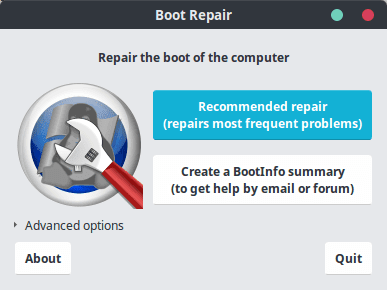
Como ya he comentado anteriormente, el funcionamiento básico de Boot-Repair es muy sencillo. Al abrirlo, veremos una ventana como la siguiente y simplemente haremos click en reparación recomendada. El programa se pondrá a funcionar y - con suerte - solucionará nuestros problemas.


Por lo general, esto suele funcionar, pero si no lo hace es posible realizar una configuración avanzad


Aquí podemos cambiar el tiempo de espera de arranque o reparar el sistema de archivos, además de reinstalar el grub. En la siguiente pestaña es posible seleccionar el sistema operativo que queremos que arranque por defecto:


A menos que se le especifique lo contrario en la última pestaña, al acabar de reparar el arranque se generará un log con el resultado, que suele ser satisfactorio.


Espero que puedan resolver en algun momento este tipo de problema que sabemos que es comun pero que con esta herramienta podemos hacerlo bastante bien.