

Un entrega mas e interesante como sabemos los pantallazo
azules de Windows son el terror para los usuario y mas por que son un dolor de cabeza
por que no son tan sencillo saber cual es la causa principal que despierta
estas fallas de terror, estos mensajes que se nos muestan en el momento del
error y como bien el motivo de este post es con relación al error que hace
referencia al conocido archivo athwbx.sys. este archivo se refiere al
controlador “ Athcombys.sys de Qualcomm” y que puede causar varios errores de
pantallazo azul en Windows 10. Pero tranquilo aquí les mostrare como
solucionarlo.
NOTA: No me hago responsable del mal uso de esta guía, Si
continua que sea bajo tu propia responsabilidad.
Ante de proceder, deben saber que el archivo athwbx.sys
puede causar varios errores de pantallazo azul con los siguientes mensajes y
códigos de error en Windows 10:
SYSTEM_THREAD_EXCEPTION_NOT_HANDLED (athwbx.sys)
STOP 0x0000000A: IRQL_NOT_LESS_EQUAL (athwbx.sys)
STOP 0x0000001E: KMODE_EXCEPTION_NOT_HANDLED (athwbx.sys)
STOP 0×00000050: PAGE_FAULT_IN_NONPAGED_AREA (athwbx.sys)
STOP 0x0000000A: IRQL_NOT_LESS_EQUAL (athwbx.sys)
STOP 0x0000001E: KMODE_EXCEPTION_NOT_HANDLED (athwbx.sys)
STOP 0×00000050: PAGE_FAULT_IN_NONPAGED_AREA (athwbx.sys)
Solucionar el error de pantallazo azul athwbx.sys en
Windows 10.
El caso principal y culpable
de todos estos errores es el driver Atheros de Qualcomm, por lo tanto,
estas son algunas recomendaciones o pasos a seguir para tratar de solucionarlo.
Lo primero que podemos hacer es actualizar o
desinstalar y volver a instalar dicho controlador. Para ello, lo que tenemos
que hacer es abrir el Administrador de dispositivos de Windows 10, buscar dicho
controlador y haciendo clic con el botón derecho del ratón, seleccionar la
opción Actualizar controlador o Desinstalar dispositivo para volverlo a
instalar posteriormente.

También podemos probar si ejecutando el comprobador de
archivos del sistema el error de pantallazo azul que hace referencia al
archivo athwbx.sys se soluciona. Para ello, abrir una ventana del símbolo
del sistema con permisos de administrador y ejecutamos el comando sfc
/scannow.
Si aún así, el problema continúa, desde la propia línea de
comandos del símbolo del sistema podemos ejecutar un Check disk de la unidad
donde tenemos instalado el sistema operativo. En el caso de que sea la unidad
C, el comando a ejecutar sería chkdsk /f C:
Otra opción es ejecutar la herramienta de diagnóstico de
memoria de Windows. Para ello, abrimos una ventana ejecutar, escribimos
mdsched.exe y pulsamos aceptar. Ahora, veremos cómo se nos ofrecen dos
opciones, Reiniciar ahora y comprobar si existen problemas (Recomendado) y Comprobar
si existen problemas la siguiente vez que se inicie el equipo
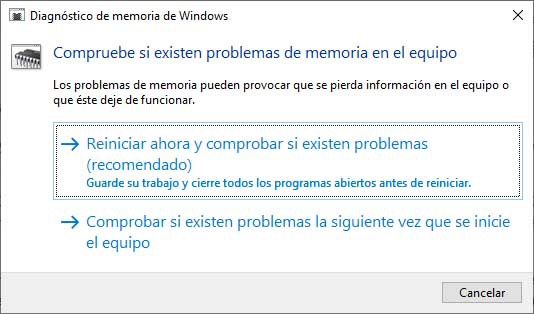
Elegimos una opción, en este caso la primera, y automáticamente
el sistema se reiniciará y tratará de buscar si existe algún error o problemas
con la memoria de nuestro equipo que estén provocando el error de pantallazo
azul athwbx.sys. En caso de encontrar algún problema, el propio proceso
tratará de solucionarlo automáticamente.
Si aún así no conseguimos solucionarlo, la otra opción
es crear de nuevo el archivo athwbx.sys. Para ello, lo primero que
debemos hacer es reinciar Windows 10 en modo seguro y a continuación ir hasta
la ruta C:\Windows\System32\drivers. Ahí buscamos el archivo athwbx.sys y
lo renombramos añadiendo .old al nombre del archivo. Si no pudieramos,
previamente tendríamos que tomar posesión del archivo.
Ahora, reiniciamos el equipo en modo normal y
comprobamos si el error se ha solucionado. Dependiendo de la versión de Windows
10 que tengamos instalada, también podemos echar mano del solucionador de
pantalla azul de Windows 10.
Con estos pasitos podemos solucionar este pequeño terror del
pantallazo azul, espero que sea asi y puedan ayudar a los demás.
FUENTE: softzone.es


