Bienvenido a otra entrega y que mas hablar de algunas
soluciones para Google Chrome que es uno de los navegadores más usados a nivel
mundial gracias a su diseño, versatilidad y opciones de escalabilidad, al igual
que cualquier programa o aplicación no está exento de presentar fallos y
errores durante su uso. Chrome es uno de los navegadores más usados por los
usuarios a nivel global por lo que Google debe tener presente los errores que
se crean para poder solventarlos lo más rápido posible y evitar que nuestra
experiencia como usuarios se frustre. No nos gusta estar navegando y que se nos
arrojen mensajes de errores y que las web que queremos visitar no estén disponibles.
Actualmente uno de los errores más comunes que está
presentando Google Chrome es que su pantalla se vuelve negra sin importar el
sistema operativo y la versión usada lo cual por razones normales afecta
el trabajo normal dentro de éste.
NOTA: No me hago responsable del mal uso de esta guia, en caso de seguir que sea bajo tu propia responsabilidad.
1). Deshabilitar la aceleración por hardware en Chrome
para solución error pantalla negra
La aceleración por hardware es una tecnología que es usada por los navegdores
web actuales con el fin de mejorar el rendimiento de nuestro equipo, pero esta
función no funciona de forma correcta con determinadas tarjetas gráficas lo
cual da como resultado algunos errores.
PASO 1
Para deshabilitar esta opción en Google Chrome contamos con dos opciones que
son. En primer lugar, ir a la siguiente ruta desde una nueva pestaña del
navegador:
PASO 2
Allí vamos a la sección “Sistema” y deshabilitamos el interruptor “Usar
aceleración de hardware cuando esté disponible”:
PASO 3
La segunda opción disponibles es dar clic derecho sobre el acceso directo de
Google Chrome y allí seleccionar la opción “Propiedades”, luego, en el campo
“Destino” añadir la línea “–disable-gpu” al final del texto. Pulsamos en
Aplicar y Aceptar para guardar los cambios. En ambos casos será necesario
reiniciar el navegador para aplicar los cambios.
2). Deshabilitar Chrome flags para solución error
pantalla negra
Una de las alternativas a usar consiste en desactivar algunos indicadores o
flags de Google Chrome con el objetivo de corregir el error de la pantalla en
negro.
PASO 1
Las banderas que deben ser desactivadas son:
- GPU compositingonallpages
- Threadedcompositing
- Do SHOW Presentswith GD
PASO 2
Para esto ingresaremos la siguiente línea en cualquier pestaña de Google
Chrome:
PASO 3
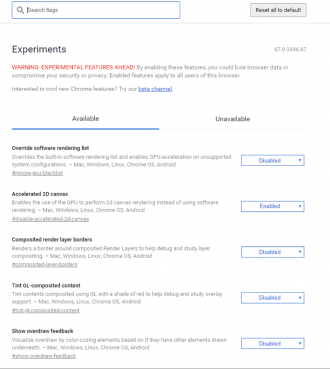
Veremos lo siguiente:
PASO 4
Allí ingresamos en el cuadro de búsqueda cada una de las banderas indicadas y
seleccionamos la opción “Disable” en caso de que se
encuentren activas:
3). Deshabilitar los complementos en Chrome para
solución error pantalla negra
Los complementos en Google Chrome son una de las mejores alternativas para
aumentar las prestaciones generales del navegador, pero en algunas ocasiones
estas pueden ser la raíz del error mencionado.
PASO 1
Para administrar estas extensiones pulsamos en el botón “Personaliza y controla
Google Chrome” y vamos a la ruta “Mas herramientas / Extensiones”:
PASO 2
En la ventana desplegada pulsamos sobre cada uno de los interruptores de las
extensiones con el fin de proceder a su deshabilitación. Ahora podremos
reiniciar el navegador y esperar a que todo funcione de la forma esperada.
4). Ejecutar Google Chrome en modo de compatibilidad
para solución error pantalla negra
El modo de compatibilidad es en sí una característica Windows con la cual se da
la posibilidad de ejecutar aplicaciones antiguas en sistemas modernos.
Podemos intentar realizar esto en Google Chrome, para ello,
damos clic derecho en el acceso directo de Chrome y seleccionamos
“Propiedades”, en la ventana desplegada vamos a la pestaña “Compatibilidad” y
allí activaremos la casilla “Ejecutar este programa en modo de compatibilidad
para” y seleccionamos la edición deseada con opciones como Windows 8, Windows 7
o Windows Vista. Pulsamos en Aplicar y Aceptar para guardar los cambios.
5). Resetear Google Chrome para solución error pantalla negra
Esta opción es practica cuando ninguna de las anteriores ha dado el resultado
esperado, es importante crear un respaldo de todas las configuraciones ya que
esto eliminará todas las extensiones y parámetros creados en Google Chrome.
PASO 1
Para acceder a esta opción iremos a las configuraciones avanzadas de Chrome o
ejecutamos la siguiente línea en una ventana:
PASO 2
En la ventana desplegada vamos a la sección “Restablecer y limpiar” y allí
damos clic en la opción “Permite restaurar la configuración a los valores
predeterminados originales”:
PASO 2
Será desplegado el siguiente mensaje. Pulsamos en el botón “Restablecer
configuración” para ejecutar el proceso
6). Usar parámetro -no-sandbox en Google Chrome para
solución error pantalla negra
Google Chrome hace uso de un modo llamado Sandbox para separar los procesos, de
modo que, si el navegador encuentra malware, el malware estará contenido
gracias al modo Sandbox. Aunque Sandbox es un parámetro de seguridad puede
llegar a ser el causante de la pantalla negra del navegador.
PASO 1
Para ejecutar Google Chrome con el parámetro “-no-sandbox” daremos clic derecho
sobre el acceso directo de Chrome y seleccionamos “Propiedades”, allí añadimos la
línea “-no-sandbox” al final de la línea en el campo “Destino”. Pulsamos en
Aplicar y Aceptar para guardar los cambios.
7. Reinstalar Google Chrome para solución error
pantalla negra
Si definitivamente ninguna de las soluciones propuestas corrigen el error de
pantalla negra en Google Chrome, la última opción por usar consiste en
desinstalar el navegador y reinstalarlo de nuevo.
PASO 1
Para ello iremos a la siguiente ruta:
- Panel de control
- Programas
- Programas y características
PASO 2
Allí seleccionamos “Google Chrome” y pulsamos en el botón “Desinstalar”:
PASO 3
Luego iremos al siguiente enlace para descargar la versión más reciente de
Google Chrome. Allí ejecutaremos el asistente para instalar Chrome y debemos
configurar de nuevo usuarios, marcadores y más.
Espero que le sea de ayuda y puedan solucionar este problemita que ocurre en google chrome, no dudes de dejar tu comentario cualquier duda.