Mostrando las entradas con la etiqueta Google Chrome. Mostrar todas las entradas

Haz que Chrome descargue más rápido con este truco simple


En este nuevo post te estare compartiendo un simple truco que te permitira realizar las descargas mas rapidas en Google Chrome incluso con multiples archivos.  Chrome tiene una función poco conocida que, si la activás, puede hacer que tus descargas vayan mucho más rápido. No la vas a encontrar ni en Edge ni en Firefox por el momento.

A veces pasa que una descarga se cancela, se borra o simplemente se queda trabada en cierto porcentaje. Aunque tener una buena conexión a internet es clave para que termine bien, también hay algunos ajustes que vale la pena probar si querés que las descargas en Chrome vayan más rápido

NOTA: No somos responsable del mal uso de esta guia/informacion, si lo intenta que sea bajo tu responsabilidad.

Como puedo encontrar el truco.

Dentro de las opciones avanzadas de Chrome, hay una función llamada "Descarga Paralela" que puede marcar la diferencia. Para activarla, solo tenés que entrar en “chrome://flags/”, buscar esa opción y cambiar su estado a "Enabled". Con eso, Chrome empezará a dividir los archivos en varias partes para descargarlos al mismo tiempo, lo que mejora notablemente la velocidad.


Esta función fue pensada justamente para acelerar las descargas que hacés desde Internet usando Chrome. ¿La diferencia con el sistema tradicional? En lugar de usar una sola conexión, divide el archivo en varias partes y las baja al mismo tiempo. Así se aprovecha mejor tu ancho de banda y todo se descarga mucho más rápido

!ATENCION!

Eso sí, vale la pena aclarar que la función de Descarga Paralela sigue siendo experimental. Por eso, si en algún momento notás algún fallo o comportamiento extraño en las descargas, lo más recomendable es desactivarla y esperar a una próxima actualización de Chrome.

Espero que esa pequeña guia sea de buena utilidad.

Como evitar iniciar sesión en Google Chrome 69.


Saludos colega una entraga mas y sobre todo del tema que tanto han hablado sobre la sopresa que nos a dado Google con esto de GOOGLE CHROME 69 su nueva actualización su cambio de política de inicio de sesión de una forma tan rápido osea como muy obligatorio algo que a muchos usuario  e incluso a experto en el area de la informática, no lo ven con el visto bueno y  te preguntaras  ¿Por qué? Simple google a dado fin al modo básico el cual consiste en poder iniciar sesión en Gmail por ejemplo si la necesidad de tener que loguearno en Google Chrome, algo que ya no se puede con la nueva actualización, pero aquí te traigo un pequeño método que te puede ayudar con este caos.

NOTA: No me hago responsable del mal uso de esta guia, si procede que sea bajo tu propia responsabilidad.


EMPEZEMOS.

Esto puede ser un problema de privacidad y seguro que muchos desearíais no veros forzados a hacerlo y me complace deciros que es posible evitarlo siguiendo estos pasos.


Abre tu navegador Chrome y pega la siguiente URL en la barra de navegación:

·         chrome://flags/#account-consistency


·  Despliega la persiana de opciones y establece el ajuste Desactivado (disabled)


·   Ahora pulsa Relaunch now para aplicar el cambio.


Una vez se haya reiniciado el navegador, Google Chrome dejará de tener este comportamiento tan poco deseable.


Espero que le pueda ayudar en algún momento y puedan también ayudar a otros colegas.

7 Soluciones para el error de pantalla negra en Google Chrome.

Bienvenido a otra entrega y que mas hablar de algunas soluciones para Google Chrome que es uno de los navegadores más usados a nivel mundial gracias a su diseño, versatilidad y opciones de escalabilidad, al igual que cualquier programa o aplicación no está exento de presentar fallos y errores durante su uso. Chrome es uno de los navegadores más usados por los usuarios a nivel global por lo que Google debe tener presente los errores que se crean para poder solventarlos lo más rápido posible y evitar que nuestra experiencia como usuarios se frustre. No nos gusta estar navegando y que se nos arrojen mensajes de errores y que las web que queremos visitar no estén disponibles.

Actualmente uno de los errores más comunes que está presentando Google Chrome es que su pantalla se vuelve negra sin importar el sistema operativo y la versión usada lo cual por razones normales afecta el trabajo normal dentro de éste.


NOTA: No me hago responsable del mal uso de esta guia, en caso de seguir que sea bajo tu propia responsabilidad.


1). Deshabilitar la aceleración por hardware en Chrome para solución error pantalla negra

La aceleración por hardware es una tecnología que es usada por los navegdores web actuales con el fin de mejorar el rendimiento de nuestro equipo, pero esta función no funciona de forma correcta con determinadas tarjetas gráficas lo cual da como resultado algunos errores.

PASO 1

Para deshabilitar esta opción en Google Chrome contamos con dos opciones que son. En primer lugar, ir a la siguiente ruta desde una nueva pestaña del navegador: 

  • chrome://settings/

PASO 2

Allí vamos a la sección “Sistema” y deshabilitamos el interruptor “Usar aceleración de hardware cuando esté disponible”:

PASO 3

La segunda opción disponibles es dar clic derecho sobre el acceso directo de Google Chrome y allí seleccionar la opción “Propiedades”, luego, en el campo “Destino” añadir la línea “–disable-gpu” al final del texto. Pulsamos en Aplicar y Aceptar para guardar los cambios. En ambos casos será necesario reiniciar el navegador para aplicar los cambios.


2). Deshabilitar Chrome flags para solución error pantalla negra


Una de las alternativas a usar consiste en desactivar algunos indicadores o flags de Google Chrome con el objetivo de corregir el error de la pantalla en negro.

PASO 1

Las banderas que deben ser desactivadas son:

  • GPU compositingonallpages
  • Threadedcompositing
  • Do SHOW Presentswith GD

PASO 2

Para esto ingresaremos la siguiente línea en cualquier pestaña de Google Chrome:
  •  chrome://flags/

PASO 3

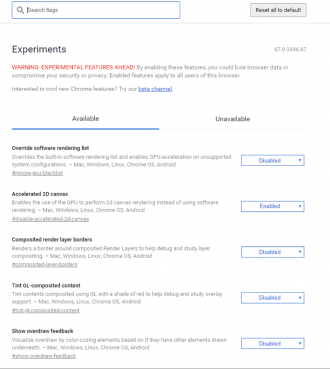
Veremos lo siguiente:


PASO 4

Allí ingresamos en el cuadro de búsqueda cada una de las banderas indicadas y seleccionamos la opción “Disable” en caso de que se encuentren activas:


3). Deshabilitar los complementos en Chrome para solución error pantalla negra

Los complementos en Google Chrome son una de las mejores alternativas para aumentar las prestaciones generales del navegador, pero en algunas ocasiones estas pueden ser la raíz del error mencionado.

PASO 1

Para administrar estas extensiones pulsamos en el botónPersonaliza y controla Google Chromey vamos a la rutaMas herramientas / Extensiones”:


PASO 2

En la ventana desplegada pulsamos sobre cada uno de los interruptores de las extensiones con el fin de proceder a su deshabilitación. Ahora podremos reiniciar el navegador y esperar a que todo funcione de la forma esperada.


4). Ejecutar Google Chrome en modo de compatibilidad para solución error pantalla negra

El modo de compatibilidad es en sí una característica Windows con la cual se da la posibilidad de ejecutar aplicaciones antiguas en sistemas modernos.

Podemos intentar realizar esto en Google Chrome, para ello, damos clic derecho en el acceso directo de Chrome y seleccionamos “Propiedades”, en la ventana desplegada vamos a la pestaña “Compatibilidad” y allí activaremos la casilla “Ejecutar este programa en modo de compatibilidad para” y seleccionamos la edición deseada con opciones como Windows 8, Windows 7 o Windows Vista. Pulsamos en Aplicar y Aceptar para guardar los cambios.


5). Resetear Google Chrome para solución error pantalla negra

Esta opción es practica cuando ninguna de las anteriores ha dado el resultado esperado, es importante crear un respaldo de todas las configuraciones ya que esto eliminará todas las extensiones y parámetros creados en Google Chrome.

PASO 1

Para acceder a esta opción iremos a las configuraciones avanzadas de Chrome o ejecutamos la siguiente línea en una ventana:

  •  chrome://settings/

PASO 2

En la ventana desplegada vamos a la sección “Restablecer y limpiar” y allí damos clic en la opción “Permite restaurar la configuración a los valores predeterminados originales”:


PASO 2

Será desplegado el siguiente mensaje. Pulsamos en el botón “Restablecer configuración” para ejecutar el proceso


6). Usar parámetro -no-sandbox en Google Chrome para solución error pantalla negra

Google Chrome hace uso de un modo llamado Sandbox para separar los procesos, de modo que, si el navegador encuentra malware, el malware estará contenido gracias al modo Sandbox. Aunque Sandbox es un parámetro de seguridad puede llegar a ser el causante de la pantalla negra del navegador.

PASO 1

Para ejecutar Google Chrome con el parámetro “-no-sandbox” daremos clic derecho sobre el acceso directo de Chrome y seleccionamos “Propiedades”, allí añadimos la línea “-no-sandbox” al final de la línea en el campo “Destino”. Pulsamos en Aplicar y Aceptar para guardar los cambios.


7. Reinstalar Google Chrome para solución error pantalla negra

Si definitivamente ninguna de las soluciones propuestas corrigen el error de pantalla negra en Google Chrome, la última opción por usar consiste en desinstalar el navegador y reinstalarlo de nuevo.

PASO 1

Para ello iremos a la siguiente ruta:

  • Panel de control
  • Programas
  • Programas y características


PASO 2

Allí seleccionamos “Google Chrome” y pulsamos en el botón “Desinstalar”:


PASO 3


Luego iremos al siguiente enlace para descargar la versión más reciente de Google Chrome. Allí ejecutaremos el asistente para instalar Chrome y debemos configurar de nuevo usuarios, marcadores y más.


Espero que le sea de ayuda y puedan solucionar este problemita que ocurre en google chrome, no dudes de dejar tu comentario cualquier duda.

[7 SOLUCIONES] Pagina web no disponible ERR_CONNECTION_CLOSED En Google Chorme

Como sabemos amigos Google Chrome es actualmente el navegador más usado gracias a sus funciones, características y opciones de desarrollo que lo hacen único y excelente entre todos, soportado por el gigante Google, Chrome se constituye en una de las mejores alternativas para tener a mano en todo lo relacionado a el acceso a sitios web.

 Como todo saben un programa o aplicación, Chrome no  esta un santo ni un malvado, pero uno de los errores  o problema mas comunes es el famoso  error “ERR_CONNECTION_CLOSED” con el cual no impide acceder al sitio web que queramos. Te preguntaras por que de repente este problema, bueno este error de Google Chome suele presentarse cuando existen configuraciones no válidas en los dispositivos de red y los certificados de servidor no coincidentes entre si dan como resultado este error.

 Pero tranquilos colegas no debemos sentirnos asustado ya que para este tipo de error que impide acceder a nuestro lugar deseado, les dejare 7 metodos para solucionar este imprudente error asi que no se vuelvan locos.

A CONTINUACION VEREMOS ALGUNOS METOS EFICAS PARA SOLUCIONAL EL PROBLEMA PRESENTE.

NOTA: No me hago responsable del mal uso de esta guia, si procede a seguir que sea bajo tu responsabilida.


METODO 1:  Reiniciar el servicio de cliente DNS para la solución.

el DNS (Domain Name Services) cumple la función de convertir las direcciones IP en nombres de dominio, y viceversa, lo cual facilita la óptima lectura por parte de nosotros como usuarios.

Dentro de los distintos servicios de Windows, encontramos uno especial para el cliente DNS el cual se encarga de gestionar estas tareas de conversión y con su reinicio podremos corregir el error, esto se debe a que al reiniciar el servicio refrescaremos su estado.

Para llevar a cabo esta tarea, abrimos “EJECUTAR” Presionando al mismo tiempo WINDOWS  + R   o si no buscamos en inicio y escribimos “EJECUTAR” Y nos saldrá una ventana como esta y escribimos lo siguiente.
  • services.msc


Pulsamos Enter o Aceptar para acceder a los servicios de Windows y en la ventana desplegada ubicaremos el servicio llamado “Cliente DNS” y allí daremos clic derecho él y seleccionamos la opción “Reiniciar”, si está activo. Por defecto esta opción no se encuentra activa se debe a que este servicio está configurado de forma automática y siempre se encuentra en ejecución.


METODO 2:  Modificar la dirección IP del servidor DNS.

La dirección IP es nuestro identificador en la red y por lo tanto es única, pero en ocasiones esta puede llegar a presentar algún tipo de error y con ello afectar la óptima comunicación entre nuestro equipo y la red.

Para editar la dirección IP, IPv4, en nuestro equipo, iremos a la siguiente ruta Windows:

Panel de control > Redes e Internet > Centro de redes y recursos compartidos.


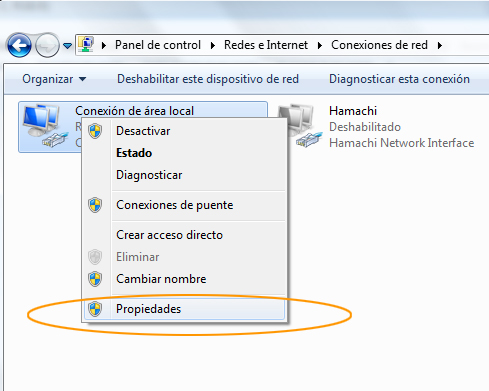
Allí daremos clic en la línea “Cambiar configuración del adaptador” ubicado en el costado izquierdo y en la nueva ventana daremos clic derecho sobre el adaptador actual y seleccionaremos la opción “Propiedades”.


En la nueva ventana seleccionaremos la líneaProtocolo de Internet versión 4” y pulsamos en el botón.


En la nueva ventana desplegada activaremos la casilla “Usar las siguientes direcciones de servidor DNS” y asignaremos las siguientes direcciones IP. Pulsamos en Aceptar para aplicar los cambios.


  • Servidor DNS preferido: 8.8.8.8
  • Servidor DNS alternativo: 8.8.8


METODO 3: Resetear TCP / IP.

Esta opción involucra una serie de comandos que nos permite realizar tareas como liberación y renovación de la dirección IP y demás.

Para esto, accederemos al símbolo del sistema como administradores y ejecutaremos los siguientes comandos:
  • ipconfig /release (libera la dirección IP)
  • ipconfig /all (despliega la dirección IP)
  • ipconfig /flushdns (limpia la cache del DNS)
  • ipconfig /renew (renueva la dirección IP)
  • netsh int ip set dns (establece el DNS)
  • netsh winsock reset (resetea el socket de red)


METODO 4: Reinstalar Google Chrome

Un caso extremo es reinstalar de nuevo el navegador con el fin de que todos los servicios y procesos asociados sea establecidos a su valor de fábrica.

Para ello iremos a la siguiente ruta:

Inicio > Configuración > Aplicaciones > Allí, en la sección “Aplicaciones y características”, ubicamos Google Chrome y al pulsar sobre ella damos clic en el botón “Desinstalar”:


Luego, iremos al siguiente enlace para descargar Google Chrome de nuevo. Y allí ejecutar el proceso de instalación de nuevo.


METODO 5: Resetear la configuración de Google Chrome.

Otra de las opciones que tenemos consiste en resetear a sus valores por defecto la configuración del navegador y así permitir que todo su diseño funcione de la forma esperada.

Para esto, iremos a la barra de URL y pegaremos lo siguiente:

  • chrome://flags/

Será desplegada la siguiente ventana donde pulsamos en el botón “Reset all to default”. De este modo restableceremos toda la configuración de Google Chrome a sus valores por defecto.


METODO 6: Comprobar el servidor Proxy

Esta opción aplica cuando hacemos uso de algún servidor Proxy, el cual mejora la seguridad y privacidad, pero si está mal configurado sin lugar a duda afectará que la conectividad sea la más óptima.

Para comprobar esto, vamos a la siguiente ruta. Allí podemos pulsar sobre los interruptores de Proxy para comprobar si esto afecta realmente la conexión de Google Chrome.

Inicio > Configuración > Red e Internet y en la sección Proxy veremos lo siguiente.


METODO 7: Comprobar el Firewall del sistema.

La función principal del firewall es analizar cada paquete entrante y saliente con el objetivo de evitar que algún elemento con contenido malicioso pueda acceder al sistema y causar algún tipo de daño. Pero dentro de estas propias funciones, el Firewall puede interferir con la conexión ideal de Google Chrome, para validar esto, podemos deshabilitar de forma temporal el Firewall y así validar si la conexión funciona bien.

Para esto debemos ir a la siguiente ruta:

Panel de control > Sistema y seguridad > Firewall de Windows Defender > Personalizar configuración.

Allí activamos la casilla “Desactivar Firewall de Windows Defender” y realizar las respectivas validaciones.


Uno de estos metodo haran posible la solucion a este error en GOOGLE Chrome. Espero que te sea de mucha ayuda, no olvides comentar aqui abajo en la caja de comentario cual te funciono.