Mostrando las entradas con la etiqueta Microsoft. Mostrar todas las entradas

Asi soluciónas al error 1200 de Onedriver


Este inconveniente suele pasar cuando hacemos cambio de nuestra credenciales de incio de sesion de windows, claro esto ya lo eh vivido por que cuando agrego mi cuentra a onedrive  y luego le aplico una contrasña a mi usuario de windows y al tiempo se la cambio la sincronizacion de onedrive falla y me lanza el error  1200 este puede ser tu caso, otros es por algun cambio de credenciales de onedriver o migracion de algun hosting.

Entonces como solucionamos este inconveniente.

Para solucionar esto lo hacemos realizaremos lo siguiente:

1- Abierto Explorador de Archivos desde la barra de tareas vamos a Seleccionar Ver > Opciones > Cambiar carpeta y opciones de búsqueda vamos y Selecciona el Ver tab y, en Configuración avanzada, seleccione Mostrar archivos ocultos, carpetas y unidades y OK.

2- Después de eso, vaya a la siguiente ruta en el Explorador de archivos C:\Usuarios\"Tu nombre de usuario"\AppData\Local\Microsoft, haga clic, ubica la siguientes carpeta y eliminelas ( IdentidadCache y OneAuth )

Otra alternativa es:

Ir a mi pc luego entra a tu disco duro, ubica a la carpeta usuario, elige tu usuario, luego de estar dentro ubica la carpeta AppData y dentro de ella entra a Local y estando en esta carpeta ubica la carpeta IdentidadCache y la carpeta  OneAuth y eliminalas

Ejemplo:


Una vez elimando estas carpeta puedes abrir tu onedrive  inicia sección con tu cuenta y listo.!


[SOLUCION] Svchost consume 100% nuestro CPU.

Svchost.exe Es un proceso misterioso o unos proceso misteriosos que se ejecutan siempre en Windows y a la vez son esencial en el sistema, pero hay un caso con este proceso y es que muchos  o una gran mayira de ususario no sabe que ejecuta exactamente y se que se pregunta que carajo es “Svchost.exe”  pues no vallan lejos colegas les dire que  los servicios y programas reales que se ejecutan dentro de cada proceso Svchost.exe es una tarea que vale la pena conocer y mas cuando nuestro CPU esta a un 100%.


Pues un breve resumen para que conozcan lo que hace este proceso y como solucionar algunos de los problemas que suelen ocurrir.

Primero: Svchost siginifica “Service Host” (Alojador de servicios) y hace hace lo que su nombre indica y es exactamente “ayudar a alojar los servicios de Windows. Un servicio en Windows es simplemente un programa en el sistema operativo que realiza un trabajo en particular y se ejecuta en segundo plano.

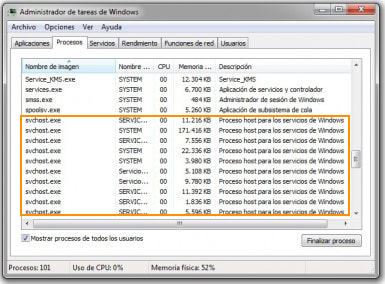
La mayoría de los programas con los que está familiarizado se ejecutan como un ejecutable independiente, como .EXE. Sin embargo, la mayoría de los servicios se implementan en forma de DLL, que no pueden ejecutarse por sí solos. Por lo tanto, svchost carga esos archivos DLL y los ejecuta por sí mismo. Es por eso que cuando abre el Administrador de tareas de Windows, verá un montón de procesos svchost.exe ejecutándose. Y  es por eso que siempre te haz preguntado por que todos eso Svchost. Como vemos en la imagen de abajo.

Notará que actualmente hay diez procesos svchost ejecutándose en nuestra computadora, todos usan varias cantidades de memoria y se ejecutan bajo diferentes nombres de usuario y es aquí donde puedes preguntarte ¿cómo podemos identificar la aplicación que realmente se esta ejecutando? 

hay dos maneras de hacerlo: hacerlo todo manualmente usando el símbolo del sistema y la herramienta de Servicios o usando una aplicación de terceros.

Ante que todo y de conocer mas información primero verificamos si tenemos virus en nuestro pc  ¿Por qué ?

vale la pena señalar que hay casos en que svchost.exe es en realidad un virus. Como se trata de un proceso de sistema, los hackers prefieren usar el nombre svchost para permanecer ocultos. Si el archivo está ubicado en la carpeta Windows/System32, es más que probable que no sea un virus, sin embargo, siempre recomendamos realizar un escaneo para estar seguro A si que busca un buen antivirus y comienza a escanear si eres de lo que no usa antivirus.

NOTA: No soy responsable del mal uso de esta guia, si te animas a seguir que sea bajo tus responabilidad.

Identifique los procesos de svchost.exe a través del símbolo del sistema. (modo dificil)

1) Primero, presione la tecla de Windows+R  y escriba en el cuadro de dialogo: “cmd” luego haga clic en aceptar.  (En caso de  Windows 8.1) se accede de otra manera.. solo haga clic derecho en el botón Inicio y seleccione Ejecutar


2) Luego debe escribir lo siguiente en la ventana de comandos y presione Enter.

  • tasklist /svc /fi “imagename eq svchost.exe"

Debería obtener un resultado como se muestra a continuación con el nombre, el PID y la descripción del servicio.


Ahora verá cada proceso de svchost junto con su número de identificación único y los servicios de los cuales es responsable de ejecutar. Sin embargo, estos nombres todavía son muy extraños y son nombres abreviados. Para obtener información más útil sobre el proceso, podemos usar el navegador de Servicios en Windows.

3) Haga clic en Inicio, luego dirijase a “Equipo“ haga clic derecho sobre él, elija Administrar. En la pantalla resultante, elija “Administración de equipos(local)” y luego elija “Servicios y aplicaciones”. Finalmente, elija Servicios.


4) Ahora intente hacer coincidir el nombre del servicio obtenido en el paso anterior, con los nombres fáciles de leer en la pestaña Servicios. Esto es poco y puede tomar algún tiempo porque si toma el proceso con ID 1436 y su nombre es WudfSvc, debe intentar encontrarlo en la lista. Si hace doble clic en uno de los nombres de los servicios, también verá el “nombre extraño”, de modo que así podrá hacerlos coincidir. En mi caso, supuse que W significa que el proceso comienza con “Windows” y los abrimos hasta que vimos una coincidencia.


Como puede ver, el servicio Windows Driver Foundation en realidad se llama wudfsvc cuando está abreviado.


Identificar procesos svchost.exe a través del Process Explorer  (modo facil)

Si le pareció demasiado difícil, ¡hay una manera mucho más fácil! Eche un vistazo a la herramienta Process Explorer de Microsoft . La herramienta es completamente gratuita y le brinda información detallada de cada proceso que se está ejecutando actualmente.
Una vez que lo descargue, simplemente ejecute el archivo .exe ya que no tiene que estar instalado. Pase el mouse sobre el proceso de svchost y obtendrá una ventana emergente que le muestra qué servicios se están ejecutando bajo ese proceso. Lo bueno de Process Explorer es que te da un nombre descriptivo para cada proceso en lugar del nombre corto.


Como disminuir el alto consumo de CPU de Svchost.

Ahora que ha descubierto exactamente qué proceso de Svchost consume mucha CPU, podemos abordar cómo solucionarlo. Si ha encontrado que el proceso no es de Windows, como Windows Update o Windows Firewall, etc., simplemente elimine el proceso y desinstale el programa.

Sin embargo, la mayor parte del tiempo que ocurre este problema, tiene algo que ver con un proceso de Windows. La mejor solución en este caso es instalar todas las últimas actualizaciones desde el sitio web de Microsoft. Si no puede hacerlo normalmente en Windows, intente reiniciar la computadora en modo seguro y vuelva a intentarlo.

Además, si puede acceder a la pestaña Servicios como hicimos anteriormente, haga clic derecho en el servicio y seleccione Deshabilitar. Incluso si es Windows Update o Firewall, no se preocupe, puede volver a habilitarlo más tarde. Luego reinicie la computadora e ingrese al sitio web de Microsoft y obtenga las actualizaciones manualmente. Vuelva a habilitar el servicio y reinicie la computadora de nuevo y con suerte las cosas funcionarán como de costumbre.

Para deshabilitar un servicio en Windows, haga clic derecho en la pestaña Servicios y elija Propiedades.


A continuación,  en la pestaña General elija “Deshabilitado” en el cuadro tipo de Inicio ubicado en el medio del cuadro de diálogo:


¡¡ ATENCION !!

Hemos realizado este proceso un par de veces y ha funcionado. Le recomendamos nuevamente, que primero desactive el servicio, luego reinicie la computadora, luego instale las actualizaciones manualmente, luego vuelva a habilitar el servicio y luego reinicie la computadora nuevamente. Si esto no funciona, debe realizar una reparación de la instalación de Windows. Si está ejecutando Windows 8, puede actualizar su computadora.

Microsoft reconoce que el nuevo Surface Book 2 tiene graves problema de batería

Microsoft, que de momento no parece que vaya a abandonar su línea Surface de hardware a pesar de los rumores que surgieron hace un mes, acaba de confirmar que tiene graves problemas de batería en su último modelo de portátil, el Surface Book 2.

Problemas de duración de batería con el Surface Book 2
Y es que, a pesar de equipar un hardware a la última, este portátil está presentando un comportamiento con la batería que hace que su duración se vea gravemente acortada, a lo cual se le une que el porcentaje de batería no sube si estamos jugando o con el modo de máximo rendimiento y lo tenemos enchufado a la corriente.
Así lo ha reconocido incluso la propia Microsoft, después de que The Verge detectara este comportamiento extraño en la review de este portátil la semana pasada. El medio contactó a Microsoft para pedirle explicaciones de por qué ocurría este fenómeno, y Microsoft afirmó que el Power Mode Sliderque incluye el Surface Book 2 tiene como objetivo que los usuarios elijan qué modo de rendimiento quieren según sus necesidades. En este mensaje, afirmaron que en algunas situaciones de rendimiento intenso, como jugandola batería del portátil se descargará incluso cuando el ordenador esté enchufado a la corriente con el cargador que la compañía incluye.
Sin embargo, Microsoft afirma que la batería no llegará nunca a agotarse. Lo que hace para evitar esto es simplemente desactivar la tarjeta gráfica dedicada y pasar a usar la integrada del procesador o hace un fuerte thermal throttling (de en torno al 50% de la potencia de la gráfica), por lo que el consumo cae, pero también se desploma el rendimiento.

La batería cae un 10% por hora incluso estando enchufado

En el modo de alto rendimiento, la batería pierde un 10% por hora de uso aún estando enchufado a la corriente, por lo que 10 horas después de uso en alto rendimiento hay que apagarlo o aguantar con el modo de ahorro de batería. Esto puede no ser un problema para jugar, ya que es raro tener sesiones de más de 10 horas seguidas con un portátil. Donde sí puede presentar un problema es en aquellos usuarios que dejen el ordenador realizando complejas tareas de edición 3D, renderización de vídeo, etc, que llevan muchas horas
El cargador del Surface Book 2 está diseñado para ofrecer 95 vatios de potencia al ordenador, y esta cantidad no es suficiente para usar el procesador, la tarjeta gráfica y el resto de componentes a máximo rendimiento, lo cual hace que el ordenador tenga que recurrir a esa energía extra de la batería. El procesador consume 25 vatios (35 en pico), mientras que la tarjeta gráfica (una GTX 1060) consumo entre 70 y 80, con picos de 105 vatios.
Por tanto, a pesar de tener buen procesador y tarjeta gráfica, el Surface Book no está pensado para ser un portátil gaming ni para profesionales simplemente por no hacer más grande el adaptador de corriente (que podría haber alcanzado los 120 vatios sin problemas) y no afectar así a su portabilidad. Este fallo no parece que se vaya a poder arreglar por software, ni Microsoft ha dicho que vaya a arreglarlo de ninguna manera en revisiones futuras del dispositivo.
FUENTE : adslzone.net

Cortana is renewed in its version to download on iOS


Microsoft wants to be everywhere and works hard to achieve this goal. That is why a few hours ago presented this news: Now you can use your assistant Cortana also on iOS. This new functionality will make the task much easier when it comes to needing reminders, organizing our agenda or the calendar.
Those of Microsoft present Cortana also for iOS devices in order that you can also use your assistant on iPhone or iPad, competing with the famous Siri.


What Cortana can do for you
How you already know Cortana is the intelligent assistant created by Microsoft which we can use in several devices. Saying the phrase "Hello Cortana" followed by the phrase with what we want you to do for us, Cortana is willing to help you at all times. With this it is able to inform you about the climate of a place or a nearby restaurant, create and deactivate alarms, locate different destinations or play your favorite music songs among hundreds of other functions.

Cortana improvements 2.6.0


Cortana 2.6.0 surprises us with a new look, which is especially striking for its modern, frameless graphics and eye-catching colors that transport us to modern Windows UIs. You can create notes or reminders quickly and easily thanks to its new interface and receive notifications that allow us to be up to date on our tasks. Cortana 2.6.0 has inherited some aspects of its predecessor, such as its calendar, monitoring traffic, weather or to know the latest news through Bing.

Apart from the charms that were already known to us by the assistant, the new Cortana offers us other functionalities that will undoubtedly facilitate many tasks.


Changes in Cortana
  • New aspect
  • Faster than previous versions.
  • Transitions between faster pages
  • Faster, more adapted and optimized response capacity
  • Corrections and performance improvements.
  • Easier to understand and manage.

These are some of the improvements that have been introduced in the wizard.
SOURCE: solvetic.com