Mostrando las entradas con la etiqueta Wifi. Mostrar todas las entradas

[SOLUCION] Sin acceso a internet (famoso triangulo amarillo)

En esta nueva entregas colegas, le traigo un pequeño tutorial, en el cual se que muchos lo han visto o le a pasado y han tenino que buscar ayuda de algun amigo o simplemente no recuerda como logran solucionarlo una vez dada la situacion, suele pasar mucho al conectarte a una red inalambrica tambien, el triangulito amarillo aparece por diferentes caso, tanto en red lan como red wifi, pero no se asusten la solucion a este caso se la vengo a mostrar en este post.

Como acabo de mencionar arriba el problema puede ser por algunos que otros problemita por lo cual te deja 6 paso que uno de esto pueden ser tu solucion.


PASO 1 (EL MAS SENCILLO).
  •  REINICIAL EL MODEN (desconecte de la corriente y esperen unos minutos)
PASO 2.
  • Reinstala o actualiza el controlador de la tarjeta de red inalámbrica del equipo.

PASO 3 (Utilizando comando de redes)

Dirigete a inicion >> todo los programa >> accesoriro >> ubica SIMBOLO DE SISTEMA y dale clic derecho y ejecutalo como administrador. luego de que aparesca la ventana de simbolo de sistema, ejecuta lo siguientes comando:
  • ipconfig /release (Para liberar la ip asignada).
  • ipconfig /renew (Para renovarla).
  • ipconfig /flushdns (Para purgar la caché de resolución de DNS).
  • ipconfig /registerdns (Para registrarlos nuevamente)
PASO 4 (IP Y DNS asignado automaticamente -SOLUCION DE MUCHOS CASO)
  • Ingresa al menú Inicio
  • En la barra de búsquedas de este menú escribe redes.
  • Dentro de los resultados selecciona Centro de redes y recursos compartidos.
  • En el panel izquierdo selecciona la opción Cambiar configuración del adaptador.
  • Da clic derecho sobre el adaptador que usas para la conexión y selecciona Propiedades.
  • En la ficha Funciones de red selecciona Protocolo de internet versión 4 (TCP/IPv4). (Hasta donde tengo conocimiento ningún ISP está usando aún el IPv6)
  • Clic en Propiedades.
  • En la ficha General selecciona las opciones Obtener una dirección IP automáticamente y Obtener la dirección del servidor DNS automáticamente.
  • Clic en Aceptar.
PASO 5 (Eliminar tosas las redes configuradas a las que no te conectes frecuentemente.)
  • Ingresa a Inicio.
  • En la barra de búsquedas escribe redes.
  • Dentro de los resultados selecciona el Centro de redes y recursos compartidos.
  • Ingresa a Administrar redes inalámbricas.
  • Sobre cada una de las redes da clic derecho y selecciona Quitar red.
  • Idealmente también elimina la que usas actualmente y vuelve a configurarla.
PASO 6
  • Desinstala (idealmente) o deshabilita cualquier Software de seguridad que no haya sido provisto por Microsoft, eso incluye; Antivirus, Antispyware, Firewall, Tuners, etc.

Con uno de estos 6 paso puedes solucionar tu inconveniente con la conexion a internte, espero que te halla gustado y servido.. 

Crea un punto de acceso WIFI para compartir internet en windows 8

Es posible que en algunas ocasiones necesitemos crear un punto de acceso en nuestro Windows 8 de manera que otros dispositivos como una tablet o un smartphone que por defecto no reciben buena señal del router puedan tener conexión a Internet a través de nuestro equipo. En este artículo vamos a explicar paso a paso cómo llevar a cabo el proceso de compartir una conexión a Internet por cable a través de un punto de acceso Wi-Fi.

NOTA:No me hago responsable del mal uso de este tutorial, si te animas a intentarlo que sea bajo tu propia responsabilida.

Para realizar esto necesitaremos:
  • Un ordenador con Windows 8 conectado por cable al router o a otra red.
  • Una tarjeta Wi-Fi que será la que actuará como punto de acceso.
Con estos requisitos ya podemos comenzar a crear nuestra conexión puente que nos permita compartir nuestra conexión a Internet desde una tarjeta Wi-Fi conectada al ordenador.

Configurar la conexión puente entre la tarjeta de red y la tarjeta Wi-Fi

Lo primero que debemos hacer es “puentear” los dos dispositivos que vamos a utilizar: por un lado nuestra tarjeta de red y por otro la tarjeta Wi-Fi. Para ello lo primero que debemos hacer es abrir el centro de redes y recursos compartidos de nuestro Windows 8.


En el menú de la izquierda seleccionamos “cambiar configuración del adaptador” para ver todos nuestros adaptadores de red.


A continuación seleccionaremos a la vez los dos dispositivos a puentear. Pulsaremos con el botón derecho con ambos puenteados y elegiremos la opción “conexiones de puente”.


Esperaremos a que nuestro sistema operativo cree el nuevo conmutador.


Una vez finalice ya tendremos la conexión puente lista para funcionar


Lo siguiente que debemos hacer es crear un punto de acceso ad-hoc en nuestro Windows a través de la tarjeta Wi-Fi de manera que otros dispositivos puedan conectarse a nuestro equipo.

Configurar el punto ad-hoc en Windows 8


En otros sistemas como Windows 7 todo esto puede hacerse desde el apartado de crear una nueva conexión, sin embargo, con la llegada de Windows 8 estas opciones han sido eliminadas por lo que debemos recurrir a un terminal para poder realizar estos ajustes.

Lo primero que haremos será abrir una ventana de MS-DOS con permisos de administración para ejecutar los siguientes comandos.

Antes de configurar este tipo de red debemos asegurarnos de que nuestra tarjeta de red es compatible con conexiones ad-hoc. Para ello desde el terminal con permisos de administración tecleamos:
  • netsh wlan show drivers
Y nos fijaremos en el apartado “Red hospedada admitida”.


En caso de que el valor sea afirmativo podremos seguir adelante con la configuración de la red ad-hoc. Para ello, al no disponer de una ventana específica para esta función desde la misma ventana de MS-DOS con permisos de administración teclearemos:

  • netsh wlan set hostednetwork mode=allow ssid=[Nombre de la red] key=[Contraseña]
Por ejemplo:
  • netsh wlan set hostednetwork mode=allow ssid=RedesZone.ad-hoc key=1234567890


Una vez tenemos todo configurado lo único que nos queda por hacer es activar nuestra red ad-hoc con Internet compartido. Para ello debemos teclear:
  • netsh wlan start hostednetwork
Y nuestra red ya estará disponible para conectarse a ella con la clave que hayamos introducido en la configuración.


Para desactivar esta red compartida simplemente teclearemos:
  • netsh wlan stop hostednetwork
Espero que le sea de mucha ayuda este tutorial

Fuente: redeszone.net

3 Programas para saber quienes estan conectado a nuestro wifi

Una de las preocupaciones o pensamiento de nosotro en el entorno del wifi es si alguien que no sea de confianza o del lugar este conectado a escondida en nuestra red wifi y siempre nos hemos preguntado si hay forma de saber quien o si hay alguin conectado a la vez saber si podemos sacarlo de la red, pues esa tortura se la ayudare a quitar y les presentare 3 programa que no sirviran para eso y uno de ellos no da la facilidad de quitar ese intruso de nuesta red.

Aunque existe muchos programa para eso yo le presentare estos 3 que son bastante sencillo de usar y 2 de ellos son portable.

1) Wireless Network Watcher


Wireless Network Watcher es uno de los programas para explorar nuestras redes más sencillos de utilizar y gratuitos. 

Automáticamente al iniciar, realizará una exploración de la red listando los equipos que estén en este momento conectados a la red. Pese a ofrecer una descripción muy detallada de los equipos (IP, MAC, nombre del equipo, fabricante del adaptador, etc) el programa ofrece pocas opciones más. Nos permitirá exportar el resultado de la exploración a un archivo de texto y nada más.

Pese a existir programas más avanzados que este, su sencillez de uso le puede permitir ser uno de los más simples ideal para cualquier usuario con pocos conocimientos de informática.


2) WiFi Guard


WiFi Guard es un programa bastante sencillo de utilizar, muy similar al anterior. La principal ventaja de Wifi Guard es que es totalmente multiplataforma. Este programa tiene versión para Windows, Linux y Mac por lo que podrás utilizarlo en cualquier sistema operativo que utilices para mantener un control sobre tu red.

Su forma de uso es muy sencilla. Nos descargamos en primer lugar el programa de la página de su autor. Tenemos disponible para Windows una versión portable que nos permitirá ejecutar el programa sin necesidad de instalarlo en el sistema. Una vez descargado lo ejecutamos, seleccionamos el idioma que queremos para el programa y hacemos click sobre el botón buscar. Tras unos segundos el programa nos mostrará todos los equipos que están conectados a la red en ese momento.

El programa no nos permite hacer mucho más, simplemente nos indicará los equipos conectados. Las acciones a realizar ya dependen de nosotros y nuestro router o programa externo.


3) Netcut


NetCut es un programa gratuito con el que podemos controlar o chequear la LAN corporativa o domestica y comprobar que dispositivos están conectados a la misma, y los recursos que consumen. El programa se puede utilizar tanto en casa como en la escuela. Además, puede controlar dispositivos como iPhone, Xbox, Wii, PS3 y Android. Todo dispositivo que conectes a la red tiene su propia dirección MAC.

Utilizando Netcut, rápidamente podemos conectar o desconectar cualquier dispositivo de la LAN - ya sea ordenador, tableta, móvil, consola, TV, router o switch. Además, Netcut puede clonar cualquier dirección MAC y asignarla a otro dispositivo. Curiosamente y contrario a las apariencias, el programa no requiere ningún conocimiento avanzado, por lo que incluso un usuario principiante será capaz de realizar todas las operaciones que ofrece Netcut.

Soporte para la actualización de red. No hay necesidad de reiniciar Netcut para detectar las personas que se conectan/desconectan mediante WIFI. Adaptado para usuario en el área pública donde los usuarios van cambiando. Son algunas de las características de la nueva versión.


Espero que le sea de mucha ayuda 

How to view IP router (WiFi and cable) Windows 7, 8, 10.

One of the most used network elements for its features and ease of configuration are the routers which are responsible for interconnecting various devices in the network.
Sometimes it is possible that, for administrative or management reasons, it is necessary to access the router to edit some adjustment and for this we must know the IP address of the gateway or Gateway and thus access it.
To know the IP address of the router we can go directly to the manufacturer's manual but in many cases we do not have this manual at hand, so this option does not apply in most cases.

1. Know the IP address using ipconfig in Windows 10, 8, 7

The ipconfig command allows us to obtain various parameters of the network in a complete and detailed way, and thanks to it we will be able to know which IP address of the router we have.
Step 1

To use ipconfig we must access the command prompt using the following key combination [R + Symbol of windows] and in the displayed window execute the command * cmd and press Enter or OK.
Step 2

Once we access the console, just run * ipconfig and this will be the result obtained.
There we can see detailed information of each network card with its IP address, MAC address and assigned gateway. The IP address of the router can be found in the line "Default gateway"

2. Know the IP address using the Network Center in Windows 10, 8, 7

Step 1

The next alternative to use is to access the network center and shared resources in the following route.
  • Control Panel
  • Network and Internet
  • Center network and sharing

Step 2

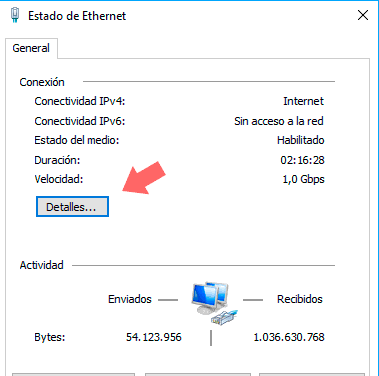
There we click directly on the "Ethernet" line, or name of the connection, located on the right side and the following window will be displayed:

Step 3

Click on the "Details" button and the IP address of the router will be found in the line "Default gateway":


3. Acceder al router en Windows 10, 8, 7


Once we know the IP address we can access any browser and from there enter the IP to access the router:


Thus we have seen how to know in a simple way the IP address to manage the router in Windows environments.
SOURCE: solvetic.com