Mostrando las entradas con la etiqueta Registro windows. Mostrar todas las entradas

Edita el registro de otra cuenta de usuario en Windows 10.


Bienvenidos colegas otro post de ayuda para ustedes y es que en alguna ocasión te haz encontrado con el problema de no tener acceso al regisro en Windows 10 por algún error que quisas haz cometido o hemos cometido (me incluyo jejej),  o simplemente alguna aplicación este bloqueada  al  querer acceder a ella.

Quizas en este momento pensaran que la solución es formateando y reinstalado el sistema operativo de nuevo, pero no colegas  ya que usamos Windows 10 tenemos la posibilidad de editar el registro desde otra cuenta y asi podemos resolver el problema siempre y cuando sepamos que la cuenta que vamos a usar  o realizar combios tiene permiso de administrador.

NOTA: no me hago responsable del mal uso de esta guía, Si procede que sea bajo tu propia responsabilidad.

Para poder asegurarnos de ello basta con que hagamos clic en el botón Inicio y en el icono de nuestro perfil, seleccionemos la opción de menú “Cambiar la configuración de la cuenta“. Al mismo tiempo, desde aquí, cuando se abra la ventana de “Configuración” de Windows 10, también podremos crear una nueva cuenta de usuario situándonos en el apartado llamado “Familia y otras personas”, agregando nuevas cuentas de usuario a este mismo equipo con Windows 10.


Pues bien, una vez nos hemos asegurado de que estamos en la cuenta de administrador del equipo en cuestión, ya podremos acceder al registro de las cuentas del resto de los usuariosdados de alta en el mismo sistema.


Editar el registro de otro usuario en Windows 10

Por lo tanto, en la cuenta que deseamos utilizar para editar el registro, abrimos la línea de comandos como administrador haciendo clic con el botón derecho del ratón en el icono del símbolo del sistema y seleccionamos “Ejecutar como administrador”. Una vez aquí, a continuación introducimos el siguiente comando sustituyendo la palabra AAA por el nombre de la carpeta “Users” cuyo directorio deseamos editar.


  • “reg load HKU\AAA C:\Users\AAA\ntuser.dat”


En ese momento recibiremos un mensaje que nos indica que la operación se ha completado con éxito, lo que hará que la cuenta de ese otro usuario esté disponible en el editor del registro. Tras estos pasos, abrimos el editor de registro y nos situamos en “HKEY_USERS”. Aquí ya deberíamos ver la cuenta listada con el nombre que hemos dado en la línea de comandos anteriormente.


De este modo y con solo hacer clic en la flecha desplegable junto a mismo, ya tendremos acceso para realizar ajustes y cambios en todas las claves del registro del otro usuario. Eso sí, como suele ser habitual en estos casos, lo más recomendable antes de hacer cambios en el registro de Windows, sea del usuario que sea, es hacer una copia de seguridad del mismo para así evitar futuros disgustos y problemas.

Espèro que le sea de mucha ayuda y puedan ayudar a los demás.

Habilitar Windows Defender en Windows 10 Home y Pro

Devuelta con un tutorial que se que le gustara a mucho y es activar o mas bien habilitar WINDOWS DEFENDER en windows 10 HOME & PRO ya que desde una actualizacion Windows 10 Threshold 2 la cual añadio nuevas caracteristica especialmente a la version para empresa,  solo windows Enterprise y no para las versiones de mas consumo ya mencionada HOME Y PRO.

Pero en este tutorial te voy a enseñar como activar windows defender adware, que afortunadamente agragando unas clave al registro es posible lograr usarlo en HOME Y PRO.

NOTA 1: No me hago responsable del mal uso de esta guia, si quieres hacerlos que sea bajo tu responsabiliada.

NOTA 2: Ante de empezar por motivo de seguridad crea un punto de restauracion de sistema y/o una copia de tu registro (si lo sabes hacer) para asegurarte en caso de alguna mala practica.

PROCEDEMOS A LOS PASO PARA ACTIVAR WINDOWS DEFENDER ADWARE.

PASO 1:
  • Accede al comando ejecutar (Acceso rápido “Windows + R”) y teclea “regedit” para ir al registro


PASO 2:
  • Ve a la ruta “HKEY_LOCAL_MACHINE\Software\Policies\Microsoft\Windows Defender”
PASO 3: (Luego de que este en la cadena ubicada).
  • Crea una nueva entrada denominada “MpEngine” (sin las comillas)
PASO 4: (Luego que hayas creado la nueva entrada haz lo siguiente.)
  • Haz clic derecho sobre esta entrada y asigna un nuevo valor DWord (32-bit).
PASO 5:
  • Llama a la nueva entrada “MpEnablePus” (sin las comillas), haz doble clic y asigna un valor “1” para activarlo.


PASO 6:
  • Reinicia la computadora.

Espero que le halla servido este tutorial y puedan compartirlo con sus conosido.

Deshabilitar acceso al Registro y Gpedit de Windows 7, 8, 8.1, 10

Aunque muchos desconocen el registro otros lo ven como un dios de sistema y es por el hecho de que desde el REGISTRO DE WINDOWS se pueden hacer muchas modificaciones de lo que no te imaginas y son modificaciones que no se hacen a simple vista con cualquier ajuste  o configuarcion que te ofrese el windows aun conociendo este dios del sistema no deja de tener un riesgo mortal por que de un mal uso puedes estropear el sistema operativo. hasta los experto no podemos equivocar con alguna modificaicon es por eso que siempre es necesario hacerle su copia de seguridad por si acaso la cagamos hehehe.!

¿Por que deshabilirar el acceso al registro.?

Le explicare algo, esto para mucho puede ser extraño, quisa nada importante pero para otros que conocen saben que esto es parte fundamental del sistema esto no sirve en caso de que tengamos un pequeño negocio o una pc para un uso especifico en el que todo tiene acceso a ella, es bueno saber que el usuario que manipule el equipo no pueda modicar o usar de mala manera el registro de windows ya que si lo hace adios sistema operativo.

!!ATENCION!!!
No me hago responsable del mal uso de este tutorial, si se anima hacerlo hagalo bajo su propias responsabilidad.

Cómo deshabilitar acceso al editor usando regedit

La opción Regedit (Register Edit – Editor de Registros) es la forma como podemos restringir el acceso al editor para que sea modificado y aplica para los usuarios que tienen la versión Home de Windows 7, 8 o 10.

Para acceder al editor usaremos el comando Ejecutar (Windows + R) y en la ventana desplegada ingresaremos regedit pulsamos Enter.

En la ventana desplegada iremos a la siguiente ruta:

HKEY_CURRENT_USER\SOFTWARE\Microsoft\Windows\CurrentVersion\Policies\System 

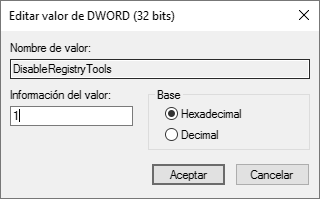
Ahora dentro de esta clave debemos crear un nuevo registro llamado DisableRegistryTools, para ello damos clic derecho sobre System y seleccionamos la opción Nuevo / Valor de DWORD (32 bits).


En la ventana desplegada asignamos el nombre indicado.


A continuación damos doble clic sobre el o damos clic derecho / Modificar y en la ventana desplegada asignamos el número 1 en el campo Información del valor.


Pulsamos en Aceptar para guardar los cambios y podemos cerrar el editor. Ahora cuando se intente acceder al editor de registros veremos lo siguiente:


Cómo deshabilitar acceso al editor usando gpedit

Como hemos mencionado esta opción está disponible para los usuarios que cuentan con las ediciones Enterprise y Professional de Windows 7, 8 y 10.
Para acceder al editor de políticas de grupo vamos al comendo Ejecutar e ingresaremos el termino gpedit.msc
En la ventana desplegada debemos ir a la siguiente ruta:
  • Configuración de usuario
  • Plantillas administrativas
  • Sistema


Allí podemos ver la política Impedir el acceso a herramientas de edición del Registro ubicada en el costado derecho. Damos doble clic sobre esta política y en la ventana desplegada activamos la casilla Habilitada y confirmar que en el campo ¿Desea deshabilitar la ejecución sin notificación de regedit? este en Sí.


Pulsamos en Aplicar y luego en Aceptar para guardar los cambios. Ahora de este modo hemos deshabilitado el acceso al editor de registros en Windows 7, 8 o 10 usando las políticas de grupo.


Si deseamos habilitar nuevamente el acceso debemos acceder a la misma ruta y activar la casilla No configurada. De este modo tenemos estas opciones para deshabilitar el acceso al editor de registros en Windows y de esta manera evitar cambios no autorizados en el sistema.

La modificación del Registro de Windows es para usuarios avanzados, y os recomendamos realizar primero copia de seguridad del mismo, para poder arreglar los cambios que hayan sido realizados de manera errónea.
Espero que le sea de mucha importancia